 Taskra
Taskra 使い方ガイド
Taskraには、同じタスクを別の角度から見るための14のビューがあります。 どれも「タスクの一覧」ですが、何を基準に絞り込むかがそれぞれ違います。 このガイドでは実際の画面を使って、ビューごとに「何が表示されるのか」「どんなときに開くのか」を説明します。
1日の流れで見ると
すべてのビューを覚える必要はありません。多くの人は次の3つだけで日々の作業が回ります。
- 朝は Dashboard を開く。期限切れ・今日の予定・自分の担当が1画面にまとまっているので、その日の全体像が数秒でつかめます。
- 思いついたことは Inbox に放り込む。プロジェクトも期限も決めずに、まず書き留めるための場所です。整理は後でまとめてやります。
- 手を動かすときは Next を開く。抱えているプロジェクトそれぞれの「次にやるべき1件」だけが並ぶので、何から手をつけるか迷いません。
ビューの意味はアプリの中でも確認できます。画面上部のビュー名の右にある「?」を押すと、そのビューの説明と表示条件がその場で開きます。そこから、このガイドの該当ページへ移動できます。
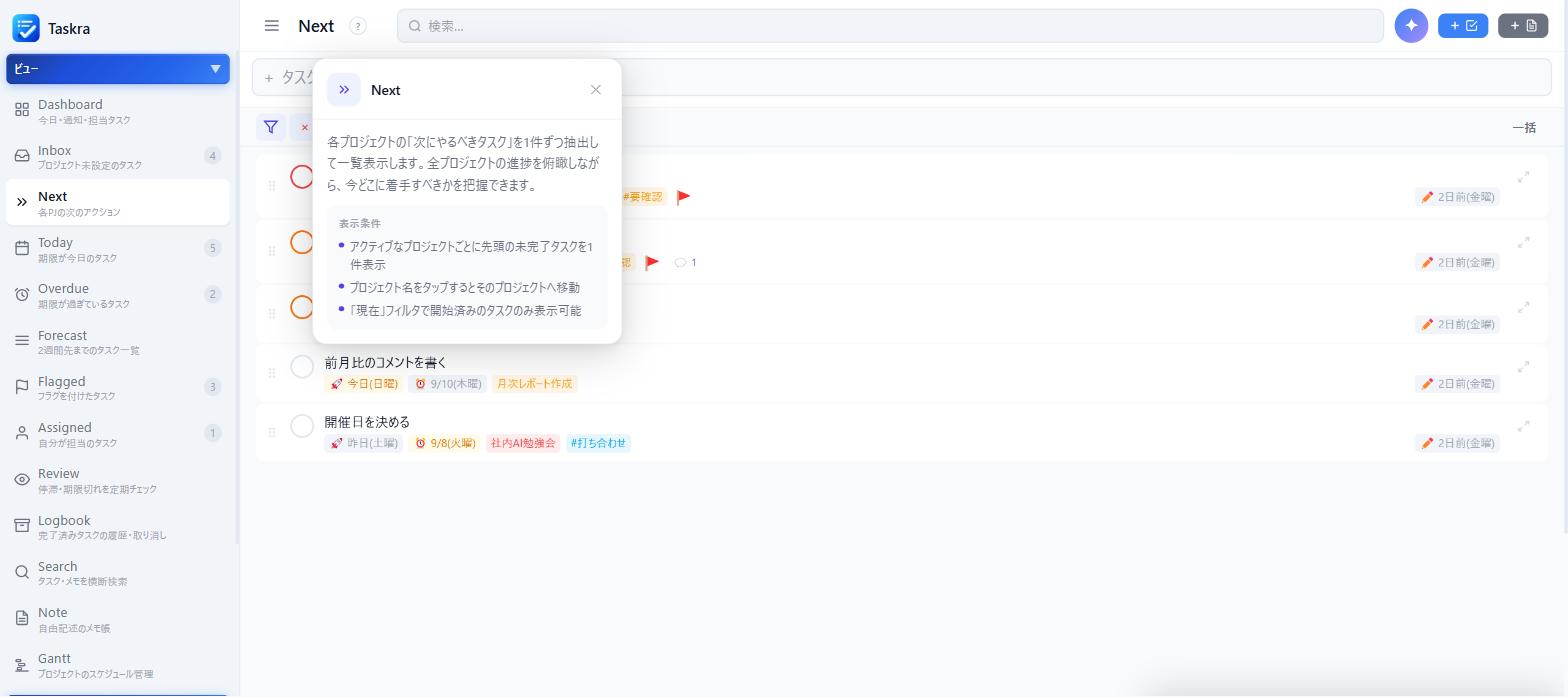
ビュー名の右にある「?」を押したところ。表示条件がその場で確認できます。
まず押さえる3つ
期限とスケジュールで見る
絞り込んで見る
振り返る・探す・書き留める
よくある質問
ビューが多くて覚えられません。最低限どれを使えばよいですか?
Dashboard・Inbox・Next の3つで日々の作業は回ります。ほかのビューは「期限切れをまとめて片付けたい」「来週の予定を見たい」といった目的が出てきたときに開けば十分です。使わないビューを覚える必要はありません。
Nextビューに、なぜプロジェクトごとに1件しか出ないのですか?
「今どこに着手すべきか」を判断するためのビューだからです。各プロジェクトの並び順で先頭にある未完了タスクだけを1件ずつ抜き出すため、抱えているプロジェクトの数だけ行が並びます。2件目以降を見たいときは、行に付いているプロジェクト名をタップしてそのプロジェクトを開いてください。くわしくはNextビューの使い方で図解しています。
アプリの中からこのマニュアルを開けますか?
開けます。画面上部のビュー名の右にある「?」を押すと、そのビューの説明と表示条件がポップアップで出ます。そこにある「くわしい使い方」から、このガイドの該当ページへ移動できます。
ガイドに載っている画面と自分の画面が違います。
このガイドの画面はパソコンの表示です。スマートフォンではサイドバーが隠れ、画面下のタブでビューを切り替えます。表示される内容と絞り込みの条件は同じです。