 Taskra
Todayの使い方
― 今日やることを1画面に集める
今日中に手を付けたいものが集まる画面です。入り口は2つあります。期限日を今日にするか、フラグ(★)を付けるか。前者は「今日が締め切り」、後者は「締め切りは違うが今日やりたい」を表します。この2つが同じ画面に並ぶので、Todayは今日の作業リストとして使えます。
この画面でできること
- 今日が期限のタスクをまとめて確認できる
- 期限に関係なく「今日やる」と決めたタスクを、フラグで持ち込める
- 共有プロジェクトのタスクを表示するかどうかを切り替えられる
- サブタスクも独立した行として表示されるので、細かい作業も漏らさない
画面の見かた
 1
2
3
1
2
3
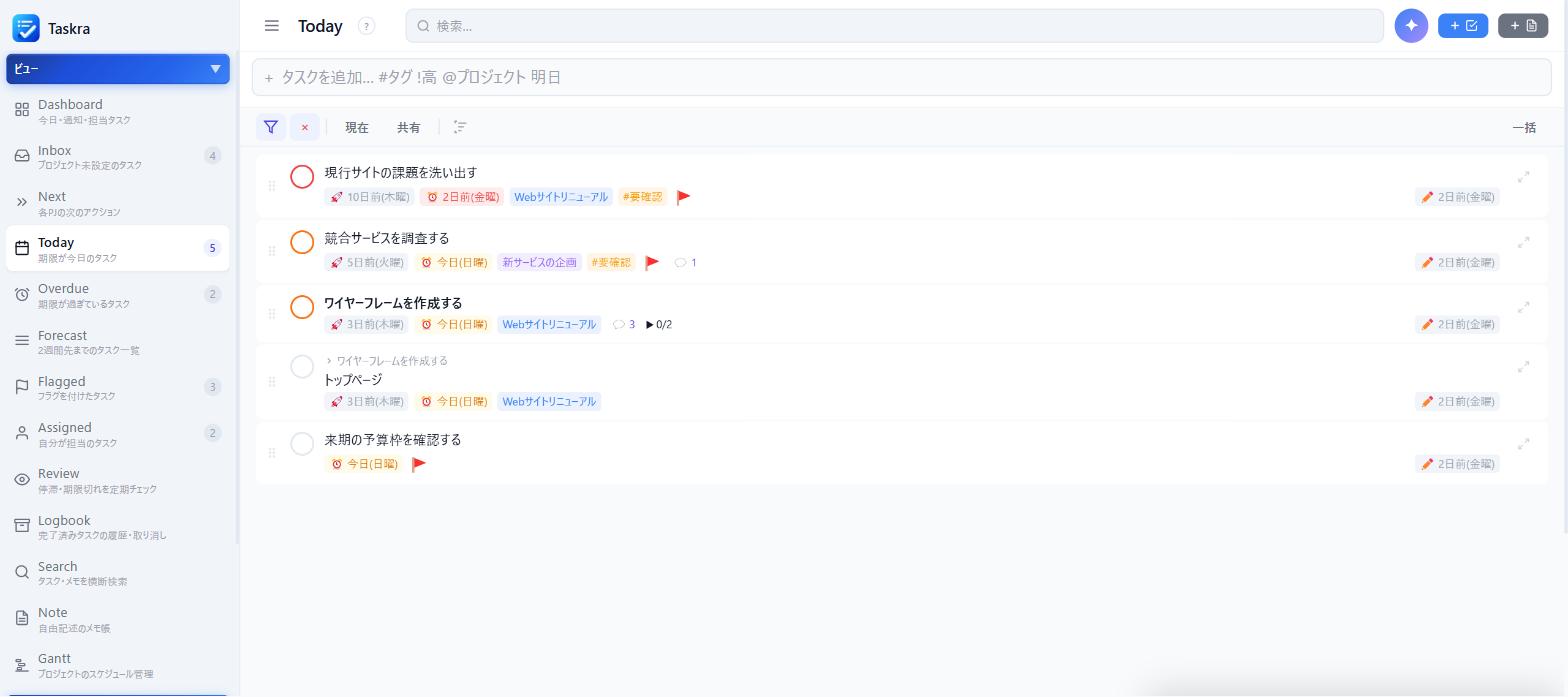
1行目は期限が2日前ですが、フラグが付いているので Today に並んでいます。
- 1フラグ(★)。これが付いていると、期限がいつであっても Today に出ます。この行は期限が2日前なので、同時に Overdue にも並びます。
- 2期限のチップ。「今日(日曜)」と出ているものが、今日が締め切りのタスクです。
- 3サブタスクも1行として並びます。親タスク名が上に小さく表示されます。親と子の両方に期限が入っていると、2行とも Today に出ます。
仕組み:2つの入り口が1つの画面に合流する
Todayは「今日」という日付だけで絞り込んでいるわけではありません。期限が今日のタスクとフラグを付けたタスクを足し合わせた結果を表示しています。両方の条件に当てはまるタスクは、1件にまとめられます。
フラグは期限を上書きしません。「期限は来週だが今日やる」を表現するための、もう一つの入り口です。
この設計のおかげで、期限を動かさずに「今日やる」と宣言できます。期限は相手との約束、フラグは自分の段取り、と分けて使うと混乱しません。
Dashboardの「今日」とは中身が違う
Dashboard にも「今日」というセクションがありますが、こちらは期限が今日のタスクだけです。フラグを付けただけのタスクは入りません。
Dashboardは「締め切りの確認」、Todayビューは「今日の作業リスト」と役割が分かれていると考えてください。Dashboardでフラグ付きを見たいときは、同じ画面の「フラグ付き」セクションを見ます。
使い方
- 朝、Todayを開いて件数を見る。今日さばける量を超えていたら、この時点で減らします。減らし方は「期限を明日にする」か「フラグを外す」かのどちらかです。
- 今日やると決めたタスクにフラグを付ける。Next や各プロジェクトの一覧で見つけたタスクにフラグを付けると、Todayに集まります。
- 上から片付ける。完了にしたタスクはその場で消え、Logbook に移ります。
- 終わらなかったものは翌日へ送る。期限を明日に引き直すか、フラグを外して Next の順番に戻します。フラグを付けたまま放置すると、Todayが少しずつ長くなっていきます。
「共有」ボタンについて。チームで使っている場合、共有プロジェクトのタスクを Today に出すかどうかをこのボタンで切り替えられます。既定では表示されており、押すと自分のプロジェクトだけに絞れます。
表示条件
Todayビューに表示されるもの
- 期限日が今日のタスク
- フラグ(★)が付いたタスク(期限日は問わない)
- 両方に当てはまるタスクは1件だけ表示
- サブタスクも独立した行として表示
- 完了済みは非表示(設定で表示に変更可)
よくある質問
期限が今日ではないタスクが混ざっています。
フラグ(★)が付いているタスクです。Todayは「期限が今日」または「フラグ付き」のどちらかに当てはまるタスクを表示します。行の右側に赤い旗のアイコンが出ているかを確認してください。
フラグを外したのに Today から消えません。
そのタスクの期限が今日になっている可能性があります。期限のチップが「今日」と出ていれば、フラグとは別の理由で表示されています。
Todayが毎日長くなっていきます。
フラグを付けたまま外していないタスクがたまっている状態です。フラグは「今日やる」という一時的な印なので、終わらなかった日は外してNext の順番に戻すと、翌日のTodayが短くなります。
サブタスクだけを非表示にできますか?
サブタスクごとに期限を設定しなければ、Todayには出てきません。期限は親タスクだけに入れて、サブタスクは手順の分解として使うと画面が短くなります。