 Taskra
Assignedの使い方
― チームの中で自分の担当だけを見る
チームでプロジェクトを共有すると、画面には自分以外の人のタスクも並びます。全体像を見るには便利ですが、「で、自分は何をすればいいのか」が埋もれます。Assignedは、共有しているプロジェクトの中から担当者が自分になっているタスクだけを抜き出す画面です。
この画面でできること
- 複数のチームプロジェクトにまたがる自分の担当を、1画面で確認できる
- 他のメンバーのタスクを視界から外して、自分の仕事量を把握できる
- 期限順に並ぶので、チーム内での自分の締め切りを追える
- サイドバーのバッジで、引き受けている件数を常に把握できる
画面の見かた
 1
2
3
1
2
3
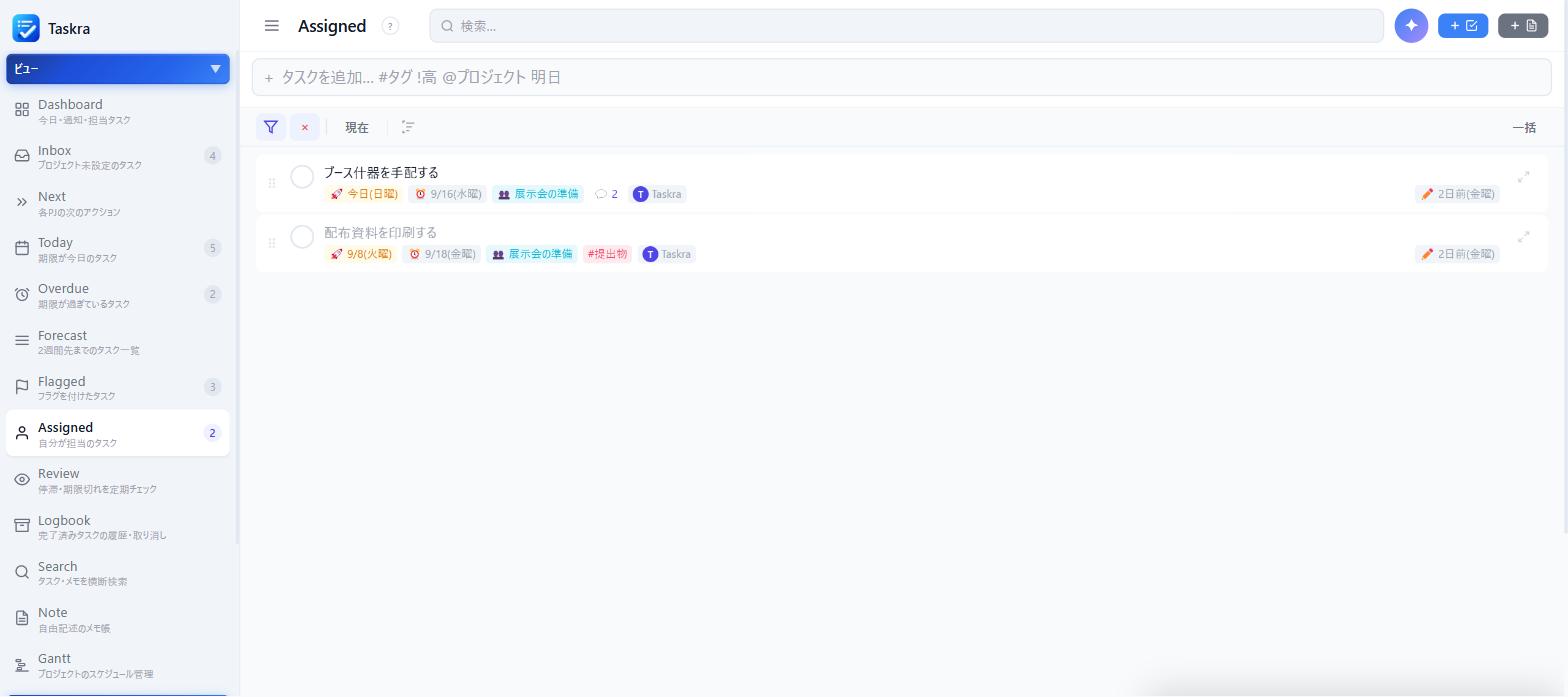
同じプロジェクトにある他のメンバーのタスクは、この画面には出てきません。
- 1👥 が付いたプロジェクト名。チームで共有しているプロジェクトの印です。この印が付いていないプロジェクトのタスクは、Assignedには出てきません。
- 2担当者のチップ。頭文字のアイコンと名前が出ます。この画面に並んでいる時点で、すべて自分が担当です。
- 3サイドバーのバッジ。自分が引き受けている未完了タスクの件数です。チームの中で自分の負荷を測る数字として使えます。
仕組み:担当者はチーム共有のプロジェクトにしかない
Assignedに何も出てこないという相談がいちばん多いのですが、ほとんどの場合は不具合ではなくまだチームを作っていないためです。
個人のプロジェクトには、そもそも担当者という項目がありません。全部が自分の仕事だからです。担当者を設定できるのは、ワークスペースを作ってメンバーを招待し、そのワークスペースの下に置いたプロジェクトだけです。
共有プロジェクトでも、担当者を空欄にしたままのタスクはAssignedに出ません。
逆に言うと、Assignedを使いたければタスクを作るときに担当者を決める習慣が要ります。担当者が空欄のタスクは、チームの誰の画面にも「自分の仕事」として現れないので、宙に浮きやすくなります。
「自分の担当」は Dashboard からも見える
Dashboard にも「自分の担当」セクションがあり、ここと同じ条件で先頭3件が表示されます。件数だけ確認したいときはDashboard、全件を見て段取りを組みたいときはAssignedビュー、という使い分けになります。
なお、チームメンバーがタスクのコメントで自分をメンションすると、Dashboardの「メンション通知」に届きます。担当ではないが意見を求められている、という状況はそちらで拾えます。
使い方
- ワークスペースを作る。サイドバーの「チームを作成」から作り、メンバーを招待します。
- 共有プロジェクトを作る。ワークスペースの下にプロジェクトを作ると、そのプロジェクトのタスクに担当者を設定できるようになります。
- タスクに担当者を割り当てる。タスクを開いて担当者を選びます。割り当てられた人のAssignedに、その瞬間から表示されます。
- 自分の担当だけを見て作業する。複数のチームに入っていても、この画面には自分の担当が横断的に集まります。
共有プロジェクトのタスクは、Nextには既定で出てきません。Nextビューを開くと「共有」フィルタが自動でOFFになるためです。チームの仕事もNextに含めたいときは、Nextの「共有」ボタンを押してください。
表示条件
Assignedビューに表示されるもの
- 担当者(Assignee)が自分になっているタスク
- チームで共有しているプロジェクトのタスクのみが対象
- 個人のプロジェクトのタスクは、担当者を持たないため対象外
- 担当者が空欄のタスクは、共有プロジェクトでも表示されない
- 完了済みは非表示(設定で表示に変更可)
よくある質問
Assignedに何も表示されません。
チームで共有しているプロジェクトがまだ無いか、共有プロジェクトのタスクに担当者が設定されていない状態です。個人のプロジェクトのタスクは、担当者という項目自体が無いため表示されません。
タスクに担当者を設定する欄が見当たりません。
そのプロジェクトが共有プロジェクトになっていない可能性があります。サイドバーで「👥」の印が付いているプロジェクトのタスクだけが、担当者を持てます。
他のメンバーの担当タスクも見たいのですが。
そのプロジェクトを開けば、担当者を問わず全タスクが表示されます。Assignedは自分の担当だけに絞る画面なので、チーム全体の状況はプロジェクトの一覧やガントチャートで確認してください。
担当を外されたタスクはどうなりますか?
その時点でAssignedから消えます。タスク自体はプロジェクトに残っているので、プロジェクトを開けば確認できます。