 Taskra
Searchの使い方
― タスクとノートをまとめて探す
「あの件、どこに書いたか」を思い出せないときの画面です。タスクとノートを区別せずに探せるのが特徴で、「タスクとして書いたか、メモとして書いたか」を覚えていなくても見つかります。
この画面でできること
- タスクとノートを同時に検索できる
- タイトルだけでなく、メモや本文の中身も対象になる
- タグと組み合わせて、範囲を絞り込める
- 結果は「タスク」「ノート」に分かれて表示される
画面の見かた
 1
2
3
1
2
3
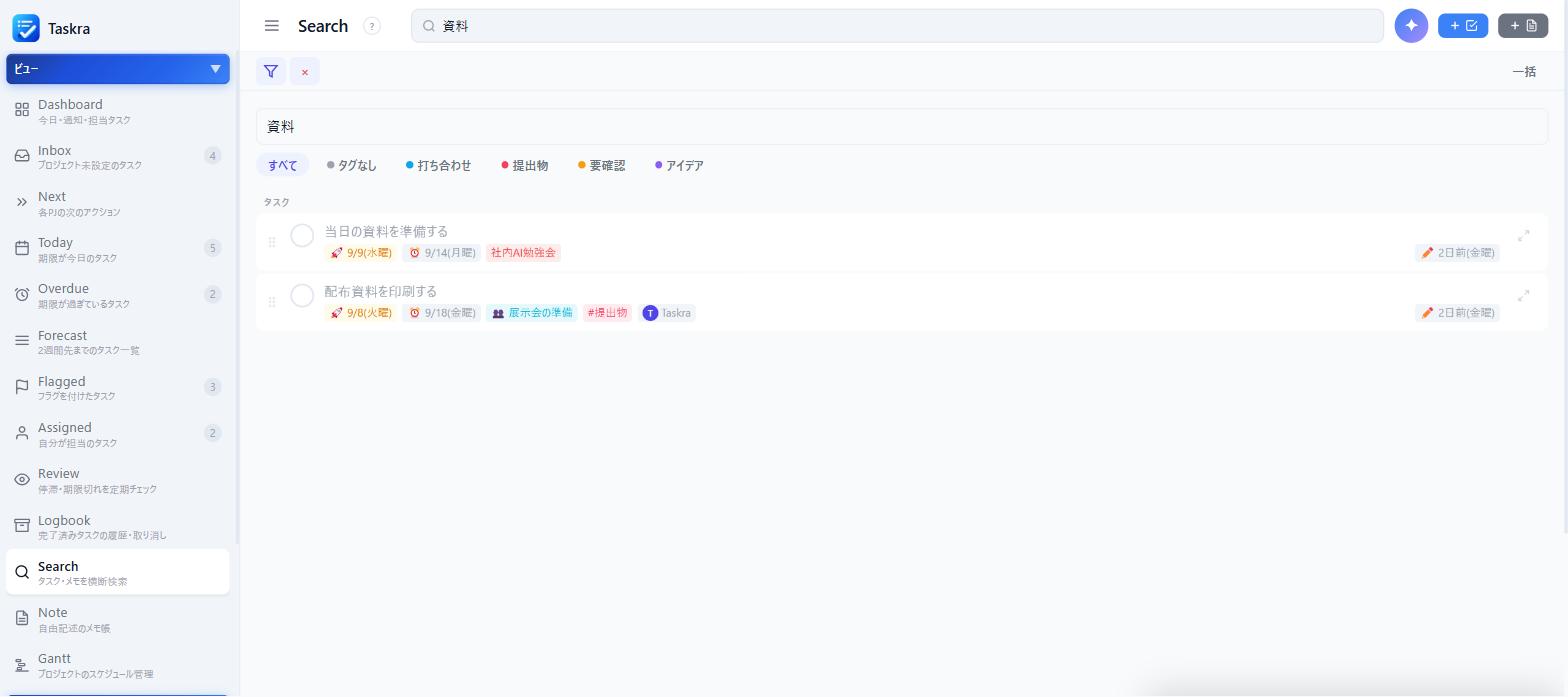
「資料」というキーワードが、タスクのタイトルに含まれる2件が見つかっています。
- 1画面上部の検索窓。どのビューを開いていてもここから検索でき、入力するとSearchビューに切り替わります。
- 2タグでの絞り込み。キーワードと組み合わせて使います。「すべて」を選んでいるあいだはタグによる絞り込みなしです。
- 3種類ごとの見出し。結果は「タスク」と「ノート」に分かれます。該当がない種類の見出しは表示されません。
仕組み:4つの場所を探しにいく
入力したキーワードは、タスクのタイトル・タスクのメモ・ノートのタイトル・ノートの本文の4ヶ所を探します。どこかに含まれていればヒットします。
タグは絞り込みなので、キーワードと足し算ではなく掛け算で効きます。
タグとの組み合わせが「かつ」である点に注意してください。「資料」で検索してタグ「提出物」を選ぶと、両方に当てはまるものだけが残ります。結果が0件になったときは、条件を重ねすぎていないか確認してください。
完了したタスクは既定では出てこない
「終わったはずのタスクを探したい」というときに引っかかるのがここです。完了済みのタスクは、既定では検索結果に出ません。
設定で「完了済みを表示」をONにすると、検索結果にも並ぶようになります。過去の記録をたどりたいときは、先にこの設定を切り替えてください。完了したタスクだけを時系列で見たい場合は、Logbookビュー のほうが向いています。
使い方
- 画面上部の検索窓に入力する。どのビューからでも呼び出せます。
- 覚えている単語を1つだけ入れる。長い文を入れるより、確実に含まれていそうな単語を1つ入れるほうが見つかります。
- 多すぎたらタグで絞る。結果が多いときは、タグのチップを押して範囲を狭めます。
- 見つからなければ完了済みを表示する。設定で「完了済みを表示」をONにすると、終わったタスクも検索されるようになります。
キーワードを入れずにタグだけを選ぶことはできません。Searchはキーワードが起点の画面なので、タグだけで絞りたいときはサイドバーのタグから開いてください。
表示条件
Searchビューで検索される範囲
- タスクのタイトルとメモ
- ノートのタイトルと本文
- タグを選ぶと、キーワードとの「かつ」で絞り込み
- 複数のタグを選んだ場合は、そのすべてが付いているものだけ
- 完了済みタスクは既定では対象外(設定で変更可)
よくある質問
検索したのに、あるはずのタスクが出てきません。
完了済みのタスクは既定では検索されません。設定で「完了済みを表示」をONにしてからもう一度検索してください。アーカイブしたタスクも同様に対象外です。
タグだけで絞り込みたいのですが。
Searchはキーワードを入れないと結果が出ません。タグだけで見たいときは、サイドバーのタグからそのタグを開いてください。
複数のキーワードで検索できますか?
スペースで区切ると、すべての語を含むものが結果に出ます。絞り込みたいときに使ってください。
コメントや添付ファイルの中身も検索できますか?
検索されるのはタスクのタイトル・メモと、ノートのタイトル・本文です。コメントや添付ファイルの中身は対象外です。