 Taskra
プロジェクトの使い方
― 並び順が「次にやること」を決める
プロジェクトは、ひとつの案件に属するタスクをまとめた一覧です。ただの入れ物に見えますが、Taskraでいちばん設計を効かせられる画面でもあります。ここでの並び順の先頭が、そのままNextビューに出てくるタスクになるからです。「次に何をやるか」は、この画面で決まります。
この画面でできること
- 案件ごとにタスクをまとめて、そこだけに集中できる
- ドラッグで並べ替えて、着手する順番を自分で決められる
- 並び替えの基準を、手動・優先度・期限から選べる
- セクションで工程やフェーズごとに区切れる
- チームで共有して、担当者を割り当てられる
画面の見かた
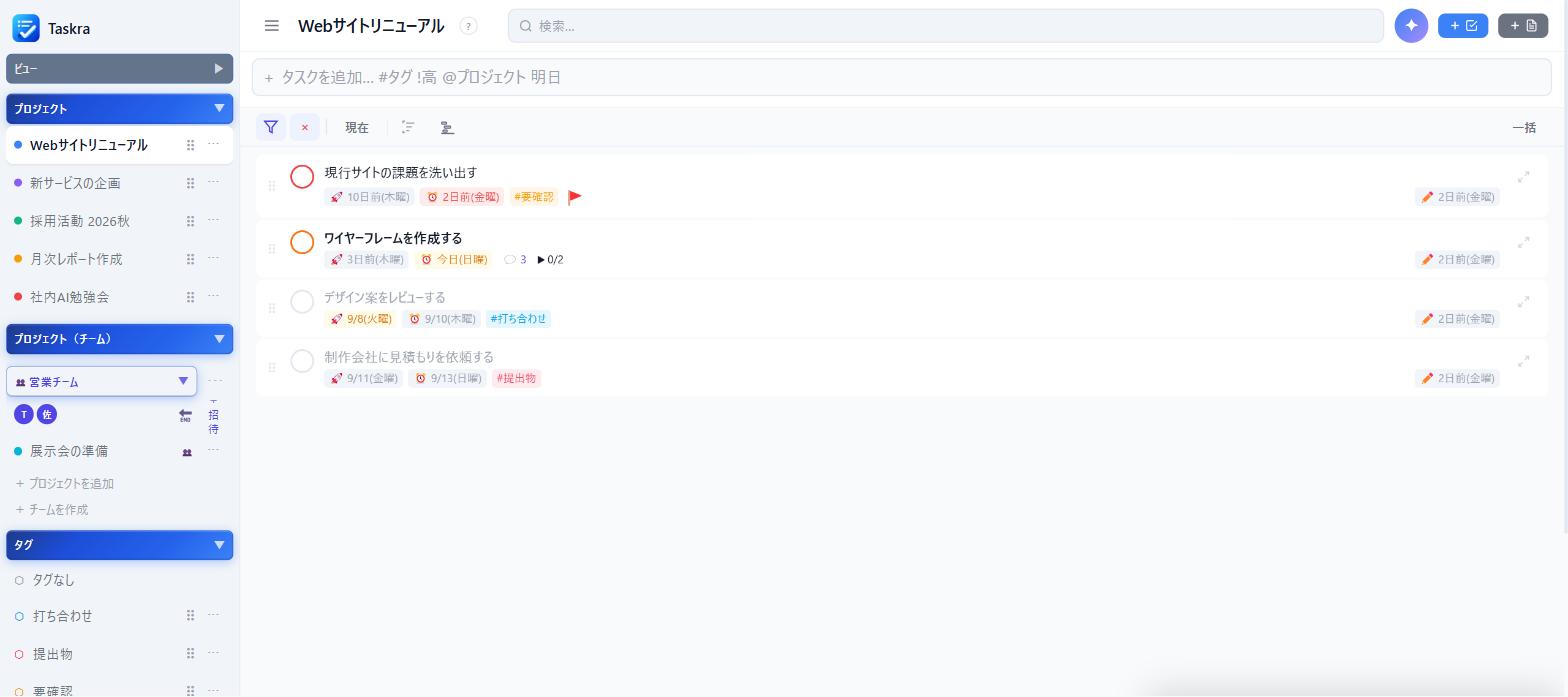 1
2
3
4
1
2
3
4
サイドバーの「ビュー」を折りたたむと、プロジェクトとタグの一覧が広く使えます。
- 1ドラッグハンドル。ここをつまんでプロジェクト自体を並べ替えます。この順番が Next ビューの行の順番になります。
- 2フィルタ行のボタン。並び替えの基準を変えたり、このプロジェクトだけのガントチャートを開いたりできます。
- 3いちばん上のタスク。これが Next に表示される1件です。順番を変えたいときは、このリストの中でタスクをドラッグします。
- 4チームで共有しているプロジェクトは、別のセクションに並びます。メンバーのアイコンと招待リンクもここにあります。
仕組み:並び替えの基準が「先頭」を決める
「先頭のタスク」と言っても、何を基準に並べるかで中身は変わります。Taskraでは手動の並び順・優先度順・期限順の3つから選べます。選んだ基準がそのまま Next の出力に効きます。
基準はプロジェクトごとではなく、アプリ全体の設定として切り替わります。
おすすめは手動の並び順です。優先度順や期限順は自動で決まるぶん楽ですが、「重要度は低いが先に片付けたほうが後が楽になる」といった段取りを表現できません。手動なら、その判断をそのまま順番として残せます。
セクションで工程に区切る
タスクが増えてきたら、セクションで区切ると見通しが良くなります。「調査」「設計」「実装」「確認」のように工程で分ける使い方が分かりやすいです。
セクションはあくまで見出しなので、Next に出るタスクの判定には影響しません。どのセクションにあっても、リスト全体でいちばん上のタスクが Next に出ます。
使い方
- プロジェクトを作る。サイドバー下部の「+ プロジェクトを追加」から作ります。色を付けておくと、他のビューでチップの色として使われて見分けやすくなります。
- タスクを並べる。やる順番にドラッグして並べます。このとき考えるのは重要度ではなく着手できる順番です。
- 先頭を意識する。いちばん上のタスクが Next に出ます。「これを次にやる」と言えるものを先頭に置いてください。
- 使わなくなったら非表示にする。プロジェクトの「⋯」から「🙈 非表示にする」を選ぶと、Next からも Review からもガントチャートからも外れ、サイドバーの「非表示」欄にたたまれます。削除ではないので後から戻せます。
選択したタスクをまとめて先頭へ移せます。フィルタ行の「一括」で選択モードにしてタスクを選び、「⬆️ 最上部へ」を押すと、まとめてリストの先頭に移動します。「今週はこの3件をやる」と決めたときに便利です。
表示条件
プロジェクト画面に表示されるもの
- 選択したプロジェクトに属するタスク
- セクションを作ると、その見出しごとに分かれて表示
- 並び替えの基準は 手動の並び順/優先度順/期限順 から選択
- サブタスクは親タスクの下にたたまれ、展開して表示
- 完了済みは非表示(設定で表示に変更可)
よくある質問
プロジェクトの並び順を変えたら、Nextの順番も変わりました。
仕様どおりです。Nextの行の順番は、サイドバーに並んでいるプロジェクトの順番と同じになります。先に進めたい案件をサイドバーの上に置いてください。
並び替えを「期限順」にしたら、期限切れのタスクが最後に来ました。
期限が未設定のタスクを最後に送る仕組みのため、基準によっては直感と違う並びになることがあります。着手する順番を自分で決めたい場合は「手動の並び順」をおすすめします。
プロジェクトを削除するとタスクはどうなりますか?
配下のタスクも一緒に削除されます。一時的に見えなくしたいだけなら、削除ではなく非表示にしてください。タスクは残ったまま、NextやReviewから外れます。
セクションを作ると Next に出るタスクは変わりますか?
変わりません。セクションは見出しなので、リスト全体でいちばん上にあるタスクが Next に出ます。
フリープランでいくつまでプロジェクトを作れますか?
フリープランは10件までです。それ以上を使う場合はスタンダードプラン以上をご検討ください。非表示にしたプロジェクトも件数には含まれるため、本当に不要なものは削除してください。