 Taskra
Noteの使い方
― 終わらせなくていいことを書いておく
タスク管理アプリに書きたくなることの中には、「終わり」がないものが混ざっています。議事録、アイデアの候補、参考リンク、判断の理由。これらをタスクにすると、完了できないまま一覧に居座り続けます。ノートはその置き場です。
この画面でできること
- 期限も完了もない、自由な文章を保存できる
- タグを付けて、タスクと同じ切り口で整理できる
- 本文の中身までキーワード検索できる
- 更新日順に並ぶので、最近さわったメモがすぐ見つかる
画面の見かた
 1
2
3
4
1
2
3
4
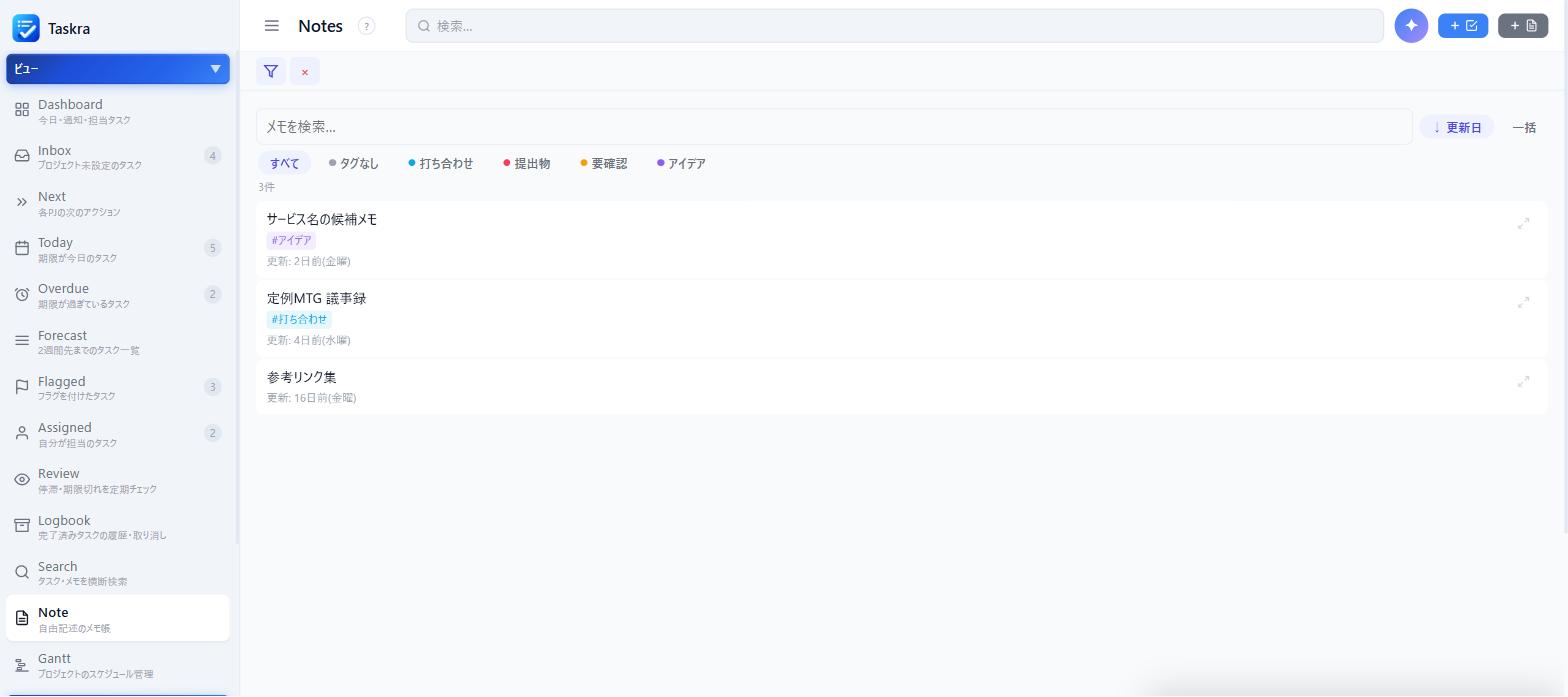
カードには更新日が出ます。最近さわったものほど上に来る並びです。
- 1メモの検索。ノートだけを対象に絞って探せます。タスクも一緒に探したいときは Searchビュー を使います。
- 2タグでの絞り込み。タスクと同じタグが使えます。「この案件の議事録」をタグでまとめておくと、あとから辿れます。
- 3並び替え。更新日順と作成日順を切り替えられます。
- 4ノートのカード。タップすると本文の編集画面が開きます。内容は入力しながら自動で保存されます。
仕組み:タスクとノートの違い
見た目は似ていますが、持っている項目がまったく違います。この差が、そのまま使い分けの基準になります。
共通しているのはタグだけです。だからタグが、両者をつなぐ唯一の切り口になります。
迷ったときの判断は「これはいつか終わるか」です。終わるならタスク、終わらないならノート。議事録は書いた時点で終わっているので、タスクにする必要がありません。「議事録を書く」はタスク、「議事録そのもの」はノートです。
タグで、タスクとノートをつなぐ
タスクとノートに共通する項目はタグだけです。これを使うと、案件に関する情報をまたいで集められます。
たとえば「打ち合わせ」タグを、打ち合わせで確認するタスクと、その打ち合わせの議事録ノートの両方に付けておきます。Search でタグを選べば、やることと、その背景の記録が同じ画面に並びます。
使い方
- 「+ ノートを追加」から作る。画面右上のボタン、またはこの画面から追加します。
- タイトルを付ける。あとから探すときの手がかりになるので、日付や案件名を入れておくと見つけやすくなります。
- 本文を書く。入力しながら自動で保存されます。保存ボタンを押す必要はありません。
- タグを付ける。関連するタスクと同じタグを付けておくと、あとで一緒に取り出せます。
ノートには件数の上限があります。フリープランは100件、スタンダードプランは300件、プレミアムプランは無制限です。長い文章を1件にまとめるぶんには制限がないので、細かく分けすぎないほうが上限に当たりにくくなります。
表示条件
Noteビューに表示されるもの
- タスクにもプロジェクトにも紐づかない、独立したノート
- タイトル・本文でのキーワード検索が可能
- タグでの絞り込みが可能
- 並び順は更新日順と作成日順を切り替え可能
- 期限・完了・担当者といった項目は持たない
よくある質問
タスクとノート、どちらに書けばよいですか?
「いつか自分が手を動かして終わらせること」ならタスク、「あとで読み返したい情報」ならノートです。議事録やアイデアの候補はノートが向いています。
ノートに期限を付けられますか?
付けられません。ノートは終わらせるものではないため、期限も完了状態も持ちません。期限が必要になった時点で、タスクとして起こしてください。
タスクのメモ欄とノートはどう違いますか?
タスクのメモはそのタスクに属する補足です。タスクを完了にすると一緒に画面から消えます。ノートは独立しているので、関連するタスクが終わっても残ります。
ノートを他の人と共有できますか?
ノートは個人のものです。チームで共有したい内容は、共有プロジェクトのタスクのメモやコメントに書いてください。