 Taskra
Inboxの使い方
― 思いついたことを、まず受け止める
タスク管理が続かなくなる原因の多くは、書き留める前に分類させられることです。「どのプロジェクトだろう」「いつまでにやるんだっけ」と考えているうちに、書くこと自体が面倒になります。Inboxは何も決めずに放り込める場所です。分類は後で、まとめてやります。
この画面でできること
- プロジェクトも期限も決めずに、タスクを1行で追加できる
- 未整理のタスクが何件たまっているかを、バッジの数字で把握できる
- あとからまとめてプロジェクトを割り当てられる
- Inboxにいる状態でも、期限やフラグ、タグは付けられる
画面の見かた
 1
2
3
1
2
3
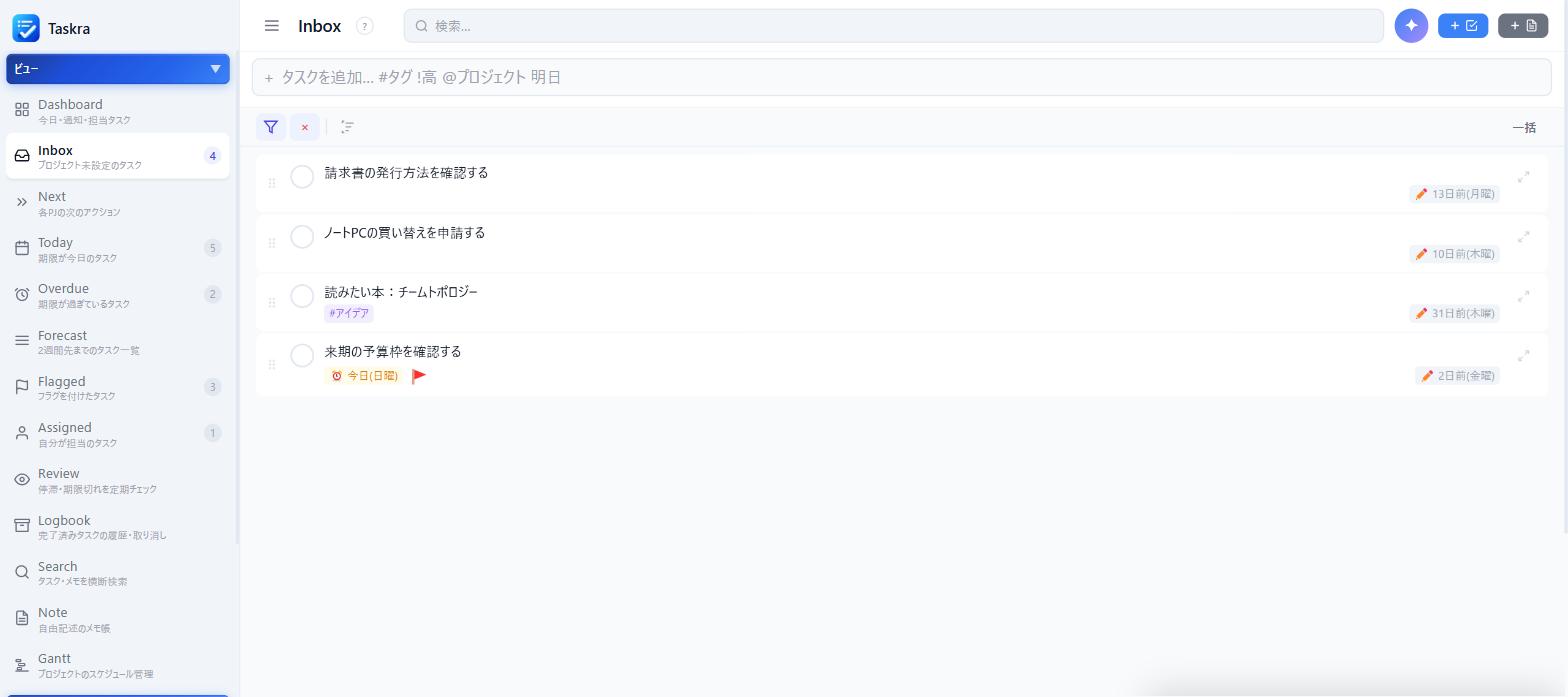
4件とも、まだどのプロジェクトにも属していないタスクです。プロジェクト名のチップが付いていないのが目印です。
- 1クイック追加バー。ここに1行書いて Enter を押すだけで追加できます。
#タグ・!高(優先度)・@プロジェクト・明日のように書くと、その場で属性も付けられます。 - 2件数バッジ。未整理のタスク数です。この数字を0に戻すのが整理の目安になります。
- 3Inboxにいても期限やフラグは付けられます。プロジェクトが決まっていないだけで、ふつうのタスクと同じように扱えます。
仕組み:Inboxは通り道であって、置き場ではない
Inboxに入るのはプロジェクトが割り当てられていないタスクだけです。逆に言えば、プロジェクトを決めた瞬間にInboxから消えます。消えたのではなく、そのプロジェクトの一覧へ移動しただけです。
Inboxに残り続けているタスクは、行き先を決められていないタスクです。
ここから導けるのは、Inboxを空にすること自体が整理作業だということです。毎日空にする必要はありませんが、週に一度Reviewビューと合わせて見ると、「書き留めたまま忘れていたこと」を拾い直せます。
「現在」フィルタが効かない、唯一のビュー
ほかのビューでは、開始日がまだ来ていないタスクを「現在」フィルタで隠せます。Inboxだけはこのフィルタの対象外です。
受信箱は「取りこぼしを見つける場所」なので、条件で隠すとバッジの件数と画面の件数が食い違い、「4件あるはずなのに2件しか見えない」という状態になってしまうためです。Inboxに表示される件数は、常にバッジの数字と一致します。
使い方
- とにかく書く。クイック追加バーに1行入れて Enter。会議中でも移動中でも、判断を挟まずに放り込みます。
- まとめて行き先を決める。手が空いたときにInboxを開き、1件ずつタップしてプロジェクトを選びます。決まったタスクはその場でInboxから消えます。
- タスクではないものはノートへ移す。「あとで読む」「メモしておきたい」だけのものは、Note に書き写すとInboxが軽くなります。
- バッジが0になったら完了。次に思いついたことが、また空のInboxに入ります。
プロジェクトを決めずに期限だけ入れてもかまいません。その場合、Inboxに残ったまま Today や Forecast にも出てきます。「行き先は未定だが日付は決まっている」タスクを取りこぼさないためです。
表示条件
Inboxに表示されるもの
- プロジェクトがまだ割り当てられていないタスク
- タスクを追加した直後は、指定しない限りここに入る
- サブタスクは表示されない(親タスクの下にぶら下がるため)
- 「現在」フィルタの対象外。開始日が未来のタスクも常に表示される
- 完了したタスクは非表示(設定で表示に変更可)
よくある質問
追加したはずのタスクがInboxにありません。
クイック追加で @プロジェクト名 を書いた場合や、プロジェクトを開いた状態で追加した場合は、最初からそのプロジェクトに入ります。Searchビュー でタイトルを検索すると見つかります。
Inboxのタスクにプロジェクトを設定したら消えました。
仕様どおりの動きです。Inboxは「プロジェクトが決まっていないタスク」の置き場なので、決まった時点でそのプロジェクトの一覧へ移ります。削除されたわけではありません。
Inboxを空にしないといけませんか?
いいえ。ただし件数が増え続けている場合は、書き留めたまま扱いを決めていないものがたまっている状態です。週に一度まとめて行き先を決めるだけで、見落としはかなり減ります。
タスクとノート、どちらに書けばよいか迷います。
「いつか自分が手を動かすこと」ならタスク、「あとで読み返したい情報」ならノートです。迷ったらまずInboxに入れて、整理のときに Note へ移してかまいません。