 Taskra
タグの使い方
― プロジェクトをまたぐ切り口をつくる
プロジェクトは「何の案件か」で分ける縦の区切りです。それだけだと「明日の打ち合わせで確認することを、案件をまたいで全部見たい」といった見方ができません。タグは「どういう性質の作業か」で束ねる、横の切り口です。
この画面でできること
- 複数のプロジェクトにまたがるタスクを、1つのリストにまとめられる
- 「打ち合わせ」「提出物」など、作業の性質でタスクを束ねられる
- タグの色で、一覧の中から目的のタスクを見つけやすくできる
- 検索やノートの絞り込みにも、同じタグを使える
画面の見かた
 1
2
3
4
1
2
3
4
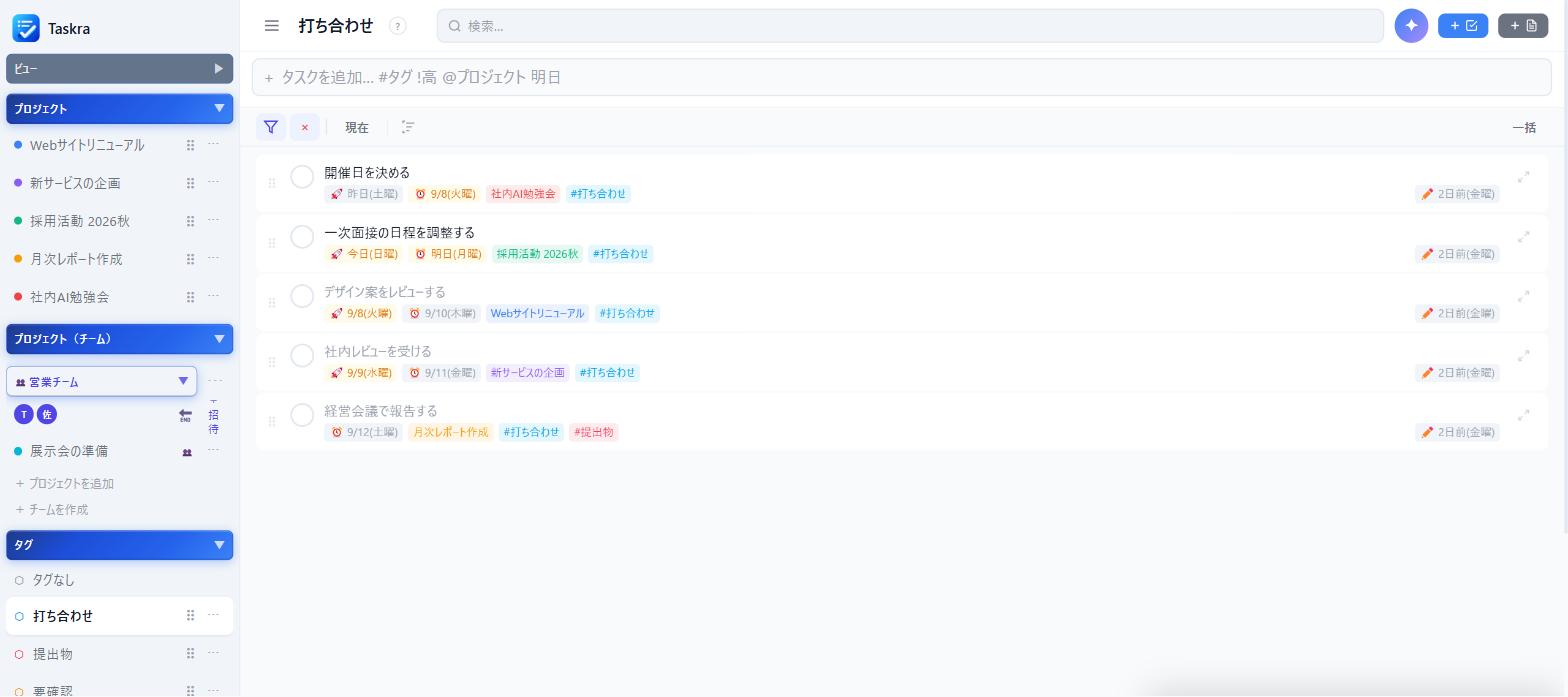
5件はすべて別々のプロジェクトのタスクです。「打ち合わせ」という切り口だけで集まっています。
- 1画面のタイトルがタグ名になります。いま何で絞り込んでいるかが常に分かります。
- 2タグのチップ。タスクに付いているタグが色付きで表示されます。1件のタスクに複数のタグを付けられます。
- 3プロジェクト名のチップ。行ごとに違うのが分かります。これがタグの本質で、プロジェクトの境界を越えて集まっています。
- 4サイドバーのタグ一覧。ここからタグを選ぶと、この画面に切り替わります。「タグなし」を選ぶと、タグが1つも付いていないタスクを確認できます。
仕組み:プロジェクトが縦、タグが横
1つのタスクはプロジェクトを1つだけ持ちますが、タグは何個でも持てます。この非対称が、2つの使い分けを決めています。
タグはタスクを移動させません。プロジェクトに属したまま、別の切り口でも集まるようになるだけです。
迷ったときの目安は、「これは案件名か、作業の性質か」です。「Webサイトリニューアル」は案件名なのでプロジェクト、「打ち合わせ」は作業の性質なのでタグになります。案件名をタグにすると、プロジェクトと二重管理になって破綻します。
タグを増やしすぎないための考え方
タグは自由に作れるぶん、増えすぎると機能しなくなります。20個あるタグの中から毎回選ぶのは、選ばないのと同じくらい手間だからです。
目安として、タグを付ける基準を「そのタグで一覧を開く場面があるか」に置いてください。「打ち合わせ」は打ち合わせの前に開くので役に立ちます。「重要」は開く場面が思い浮かばないので、フラグや優先度のほうが向いています。
使い方
- タグを作る。サイドバーのタグ欄から追加するか、クイック追加バーで
#打ち合わせのように書くと、その場で新しいタグができます。 - タスクに付ける。タスクを開いてタグを選びます。複数付けられます。
- サイドバーから開く。タグ名をタップすると、そのタグが付いたタスクだけが並びます。
- タグなしを点検する。「タグなし」を選ぶと、まだ分類していないタスクが出ます。整理のきっかけとして使えます。
タグは検索やノートでも使えます。Search ではキーワードとタグを組み合わせて絞り込めますし、Note にも同じタグを付けられます。「この案件の議事録」をタグでまとめておくと、あとから探しやすくなります。
表示条件
タグの画面に表示されるもの
- 選択したタグが付いたタスク
- プロジェクトをまたいで集約される
- 「タグなし」を選ぶと、タグが1つも付いていないタスクを表示
- 複数のタグを選ぶと、そのすべてが付いたタスクだけに絞り込まれる
- 完了済みは非表示(設定で表示に変更可)
よくある質問
タグとプロジェクトはどう使い分けますか?
プロジェクトは「何の案件か」、タグは「どういう性質の作業か」です。1タスクにプロジェクトは1つだけ、タグは何個でも付けられます。案件名をタグにすると二重管理になるので避けてください。
1つのタスクに複数のタグを付けられますか?
付けられます。複数のタグを選んで絞り込むと、そのすべてが付いているタスクだけが表示されます(どれかに当てはまる、ではありません)。
タグを削除すると、タスクも消えますか?
消えません。タグが外れるだけで、タスクはプロジェクトに残ります。
タグとフラグはどちらを使えばよいですか?
タグは分類、フラグは一時的な印です。「打ち合わせで確認する」のように繰り返し使う切り口ならタグ、「今日やる」のようにその日限りならフラグが向いています。