 Taskra
Overdueの使い方
― 期限を過ぎたタスクだけを集める
約束した日を過ぎてしまったタスクだけが並びます。気持ちのいい画面ではありませんが、ここを空にできるかどうかで信用が決まります。大事なのは全部やり切ることではなく、1件ずつ「やる」か「日を引き直す」かを決めることです。判断さえすれば、この画面からは消えます。
この画面でできること
- 期限を過ぎたタスクだけを、他のタスクに紛れずに確認できる
- 何日過ぎているかを行ごとに把握できる
- サイドバーのバッジで、放置している件数を常に把握できる
- まとめて選択して、期限を一括で引き直せる
画面の見かた
 1
2
1
2
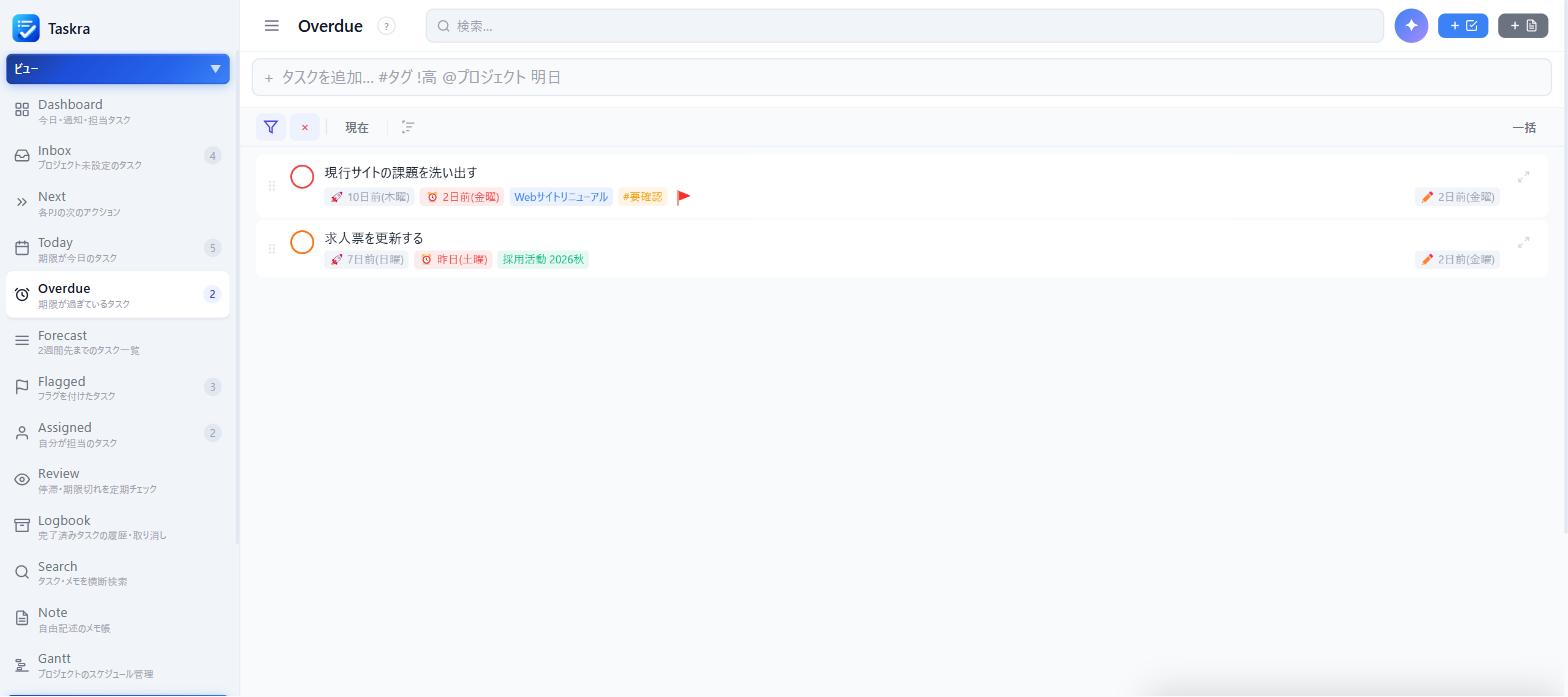
期限のチップが赤くなり、何日前だったかが表示されます。
- 1期限のチップ。「2日前(金曜)」のように、どれくらい過ぎたかが分かる書き方になります。日数が大きいほど、そもそもの見積もりが外れていた可能性が高い行です。
- 2サイドバーのバッジ。Overdueの件数です。この数字が増え続けているときは、期限の入れ方そのものを見直す合図になります。
仕組み:期限日の位置だけで決まる
Overdueに入る条件はひとつだけ、期限日が今日より前で、まだ完了していないことです。プロジェクトも優先度も関係ありません。同じ期限日という情報が、位置によって別のビューに振り分けられていると考えると分かりやすくなります。
完了にした瞬間、期限がいつであっても Overdue から消え、Logbook に移ります。
注意したいのは、期限を設定していないタスクは何ヶ月放置しても Overdue に出ないことです。「期限を入れないでおけば怒られない」状態を作らないために、Reviewビューの「停滞タスク」を併せて見る運用にしておくと安全です。
たまってしまったときの片付け方
件数が二桁になると、上から順に片付ける気力は続きません。やる/やらないではなく、日を決め直す作業として処理します。
Overdueの上部にある「一括」を押すと選択モードになり、複数のタスクをまとめて選んで期限を引き直せます。「今週中に触れないもの」を全部まとめて来週に送るだけで、画面はかなり短くなります。
使い方
- 件数を見る。5件以下ならそのまま片付けます。二桁なら次の手順で減らします。
- 本当に今日やるものにフラグを付ける。Today に集まるので、Overdueを離れて作業できます。
- 残りは期限を引き直す。「一括」から複数選んで、まとめて先の日付へ送ります。このとき本当に手を付けられる日を入れるのが大事です。明日に送り続けると、翌日また同じ画面を見ることになります。
- やらないと決めたものは完了か削除にする。判断して閉じたものは、放置しているタスクではありません。
Overdueへは Dashboard からも来られます。Dashboardの「期限切れ」セクションで件数だけ確認し、3件を超えていたら「もっと見る →」でこの画面へ移動する、という流れが自然です。
表示条件
Overdueビューに表示されるもの
- 期限日が今日より前で、まだ完了していないタスク
- 期限を設定していないタスクは対象外
- 完了済みは非表示(設定で表示に変更可)
- プロジェクト・優先度・担当者による絞り込みはかかっていない
よくある質問
ずっと放置しているタスクがあるのに、Overdueに出てきません。
期限日を設定していないタスクです。Overdueは期限日だけを見ているので、期限が空欄のタスクは何日たっても対象になりません。Reviewビューの「停滞タスク(7日以上)」で拾えます。
Overdueの件数を一気に0にする方法はありますか?
「一括」から全件を選んで期限をまとめて引き直せます。ただし日付を先送りしただけでは、その日にまた同じ画面が現れます。本当に着手できる日を入れるか、やらないものは完了・削除で閉じてください。
Todayにも同じタスクが出ています。
そのタスクにフラグが付いています。Today は「期限が今日」または「フラグ付き」を表示するため、期限切れでもフラグがあれば両方に並びます。