 Taskra
Flaggedの使い方
― プロジェクトをまたいで「気になる」を集める
期限は相手との約束なので、自分の都合で動かせません。でも「今週中には見ておきたい」「気になっているので忘れたくない」といった自分の側の優先も記録したくなります。フラグ(★)はそのための印です。期限を1日も動かさずに、タスクを手元に引き寄せられます。
この画面でできること
- プロジェクトが違うタスクを、1つの一覧にまとめられる
- 期限を変えずに「今日やる」と決められる(Todayにも出ます)
- 外せば元の場所に戻るだけなので、間違えても影響がない
- サイドバーのバッジで、抱え込んでいる件数を把握できる
画面の見かた
 1
2
3
1
2
3
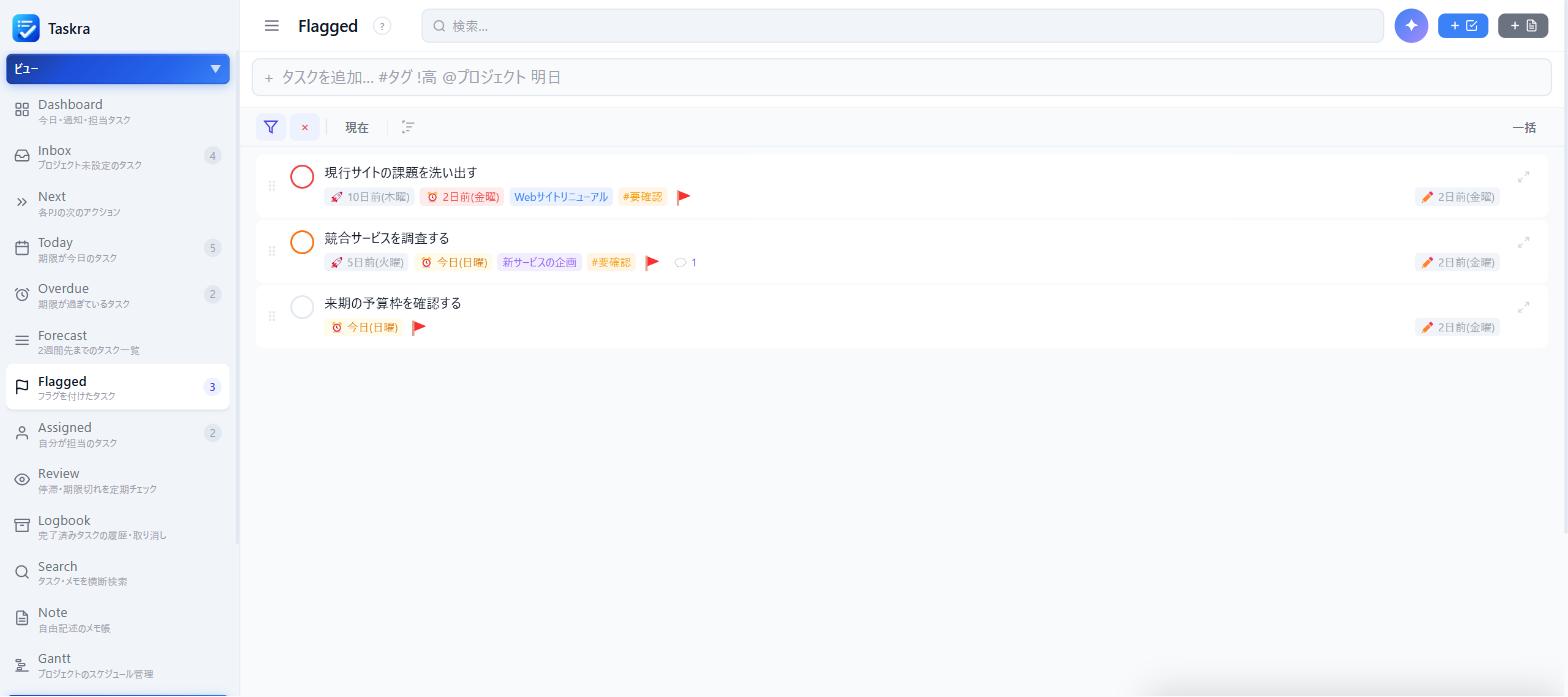
3件はそれぞれ別の場所にあるタスクです。フラグという印だけで、この画面に集まっています。
- 1赤い旗がフラグです。タスクの行やタスク詳細から付け外しできます。付けた瞬間にこの画面と Today に現れます。
- 2サイドバーのバッジ。フラグを付けたままのタスクの件数です。ここが二桁になっていたら、フラグが「気になるものリスト」になってしまっている合図です。
- 3プロジェクト未設定のタスクも混ざります。3行目にはプロジェクト名のチップがありません。Inbox にいるタスクにもフラグは付けられます。
仕組み:フラグは場所を変えずに印を付ける
フラグを付けても、タスクは元のプロジェクトから動きません。プロジェクトの一覧を開けば、これまでどおり同じ位置にあります。変わるのは、Flagged と Today という2つのビューにも顔を出すようになることだけです。
フラグを外すと、この2つのビューから消えるだけで、タスク自体は元の場所に残ります。
この「消えない・動かない」という性質があるので、フラグは気軽に付け外しできます。間違って付けても、外せば何も残りません。期限を動かすのは相手への連絡が要りますが、フラグは自分の中だけで完結します。
期限とフラグの使い分け
2つは競合しません。期限は「いつまでに」、フラグは「いつやるか」を表します。
たとえば「来週金曜が締め切りだが、今日のうちに下書きだけ作りたい」タスクは、期限を来週金曜のまま、フラグだけを付けます。これで Forecast のカレンダー上では来週金曜に置かれたまま、Today には今日の作業として並びます。予定は崩さず、手元にだけ引き寄せるという使い方です。
使い方
- 気になったその場で付ける。どのビューからでも、タスクの行から付けられます。「あとで探す」より確実です。
- Today で作業する。フラグを付けたタスクは Today に集まるので、その日の作業はTodayだけを見れば済みます。
- 終わったら完了にする。完了にすればフラグごと画面から消えます。
- 終わらなかったら外す。これが一番大事です。フラグを付けたまま翌日に持ち越し続けると、Todayが伸びていきます。「今日はやらない」と決めたら外して、Next の順番に戻します。
フラグが増えすぎたときは。この画面で「一括」を押すと選択モードになり、まとめてフラグを外せます。週の終わりに全部外して、翌週また付け直す運用にすると、フラグが「気になるものの墓場」になるのを防げます。
表示条件
Flaggedビューに表示されるもの
- フラグ(★)が付いたタスク
- プロジェクト・期限・担当者は問わない
- プロジェクト未設定(Inbox)のタスクも対象
- 完了済みは非表示(設定で表示に変更可)
よくある質問
フラグを付けるとタスクが移動しますか?
移動しません。元のプロジェクトにあるまま、FlaggedビューとTodayビューにも表示されるようになります。フラグを外せば、その2つのビューから消えるだけです。
フラグと優先度「高」は何が違いますか?
優先度はタスクの性質を表す属性で、並び替えの基準にも使えます。フラグは「今このタスクを手元に置きたい」という一時的な印です。優先度が高くても今日やらないタスクにはフラグを付けない、という使い分けになります。
Flaggedの件数がずっと減りません。
フラグを外す習慣がないと起こります。フラグは「今日やる」の印なので、やらなかった日は外すのが基本です。この画面の「一括」からまとめて外せます。
チームのメンバーにもフラグは見えますか?
見えません。フラグは自分の画面だけの印です。チームで共有したい優先度は、優先度の設定か、タスクのコメントで伝えてください。