 Taskra
Logbookの使い方
― 終わったことの記録と、やり直し
完了にしたタスクは消えるのではなく、この画面に移ります。役割は2つ。「今週何をやったか」を振り返ることと、間違って完了にしたタスクを戻すことです。報告書を書くときや、進捗を聞かれたときに開くと、思っていたより仕事をしていたことが分かります。
この画面でできること
- 完了したタスクを、最近終えた順に確認できる
- 間違って完了にしたタスクを、その場で未完了に戻せる
- いつ終わったかを日付で確認できる
- 古い完了タスクをアーカイブして、一覧を軽くできる
画面の見かた
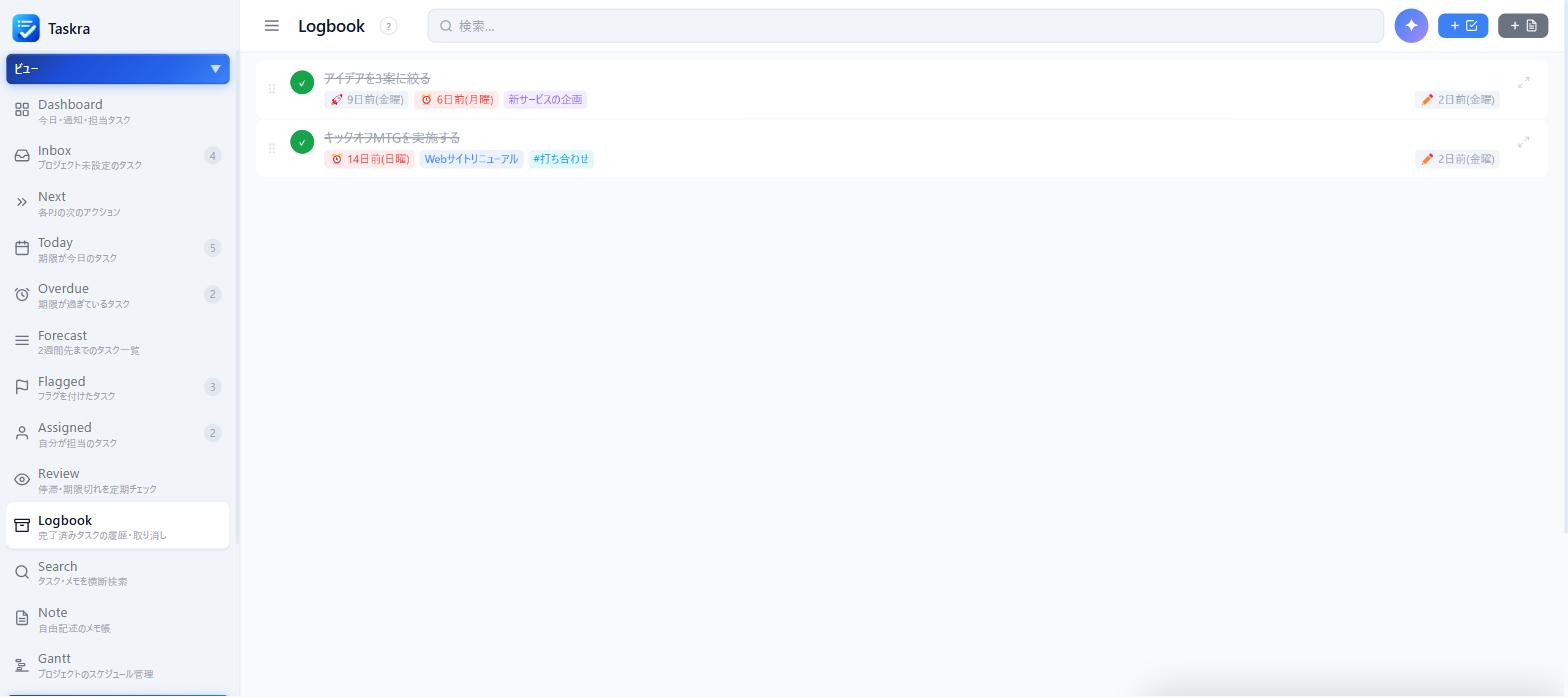 1
2
1
2
並び順は最近完了した順で固定です。ほかのビューで並び替えを変えても、ここには影響しません。
- 1緑のチェック。完了済みの印です。もう一度押すと未完了に戻り、元のプロジェクトの一覧へ帰ります。
- 2並び順は完了した日時の新しい順。上にあるものほど最近終えたタスクです。今週の振り返りは上から数行を見れば足ります。
仕組み:完了・アーカイブ・削除の違い
「片付ける」操作が3つあって紛らわしいので、整理しておきます。取り返しがつかないのは削除だけです。
アーカイブは Review ビューから、日付を指定してまとめて行います。
ふだん使うのは「完了」だけで十分です。アーカイブは、完了タスクが数百件たまって Logbook を開くのが遅くなってきたときの手段です。削除は、そもそも作るべきでなかったタスクにだけ使ってください。
振り返りの材料として使う
週報や日報を書くとき、記憶をたどるより Logbook を開くほうが速くて正確です。完了日つきで並んでいるので、「今週やったこと」がそのまま上から数行に入っています。
プロジェクト名のチップも付いているので、案件ごとにどれだけ進んだかも分かります。ガントチャートでは、完了したタスクに実際の完了日がマーカーとして表示されるので、予定と実績のずれを見たいときはそちらが向いています。
使い方
- 週の終わりに開く。上から数行を見れば、その週に終えたことが分かります。
- 間違いを見つけたら戻す。まだ終わっていないタスクを完了にしていたら、チェックをもう一度押します。元のプロジェクトの一覧に戻ります。
- 件数が増えて重くなったらアーカイブする。Reviewビューの下部で日付を指定して、まとめて外します。
完了したタスクを他のビューにも出したいときは。設定で「完了済みを表示」をONにすると、各ビューに完了タスクも並ぶようになります。取り消し線つきで表示されるので、進み具合を見ながら作業したい人向けです。
表示条件
Logbookに表示されるもの
- ステータスが「完了」のタスク
- 並び順は最近完了した順で固定(他のビューの並び替え設定の影響を受けない)
- アーカイブしたタスクは非表示
- チェックマークをもう一度押すと未完了に戻る
よくある質問
完了にしたタスクを元に戻せますか?
戻せます。Logbookでチェックマークをもう一度押すと未完了になり、元のプロジェクトの一覧に戻ります。
Logbookの並び替えを変えたいのですが。
並び順は「最近完了した順」で固定です。振り返りのための画面なので、時系列以外の並びは用意していません。特定のタスクを探す場合は Searchビュー を使ってください。
アーカイブと削除はどう違いますか?
アーカイブは表示から外すだけで、データは残ります。削除はデータごと消え、取り消せません。迷ったらアーカイブを選んでください。
完了したタスクは検索に出てきますか?
設定で「完了済みを表示」がOFFのあいだは、検索結果にも出ません。過去のタスクを探したいときは、この設定をONにしてから検索してください。