 Taskra
Dashboardの使い方
― 今日の全体像を数秒でつかむ
朝いちばんに開く画面です。Dashboardは新しい情報を持っていません。ほかのビューが持っている内容から先頭の3件だけを借りてきて、1画面に並べ直したものです。だからここを見れば「今日、放っておくとまずいものが何件あるか」が数秒で分かり、気になったセクションから対応するビューへ降りていけます。
この画面でできること
- 期限切れが何件あるかを、開いた瞬間に把握できる
- 今日が期限のタスクを確認できる
- チームメンバーから自分宛に飛んできたメンションに気づける
- 各セクションの「もっと見る →」から、そのビューの全件へ移動できる
- チェックを付けて、その場でタスクを完了にできる
画面の見かた
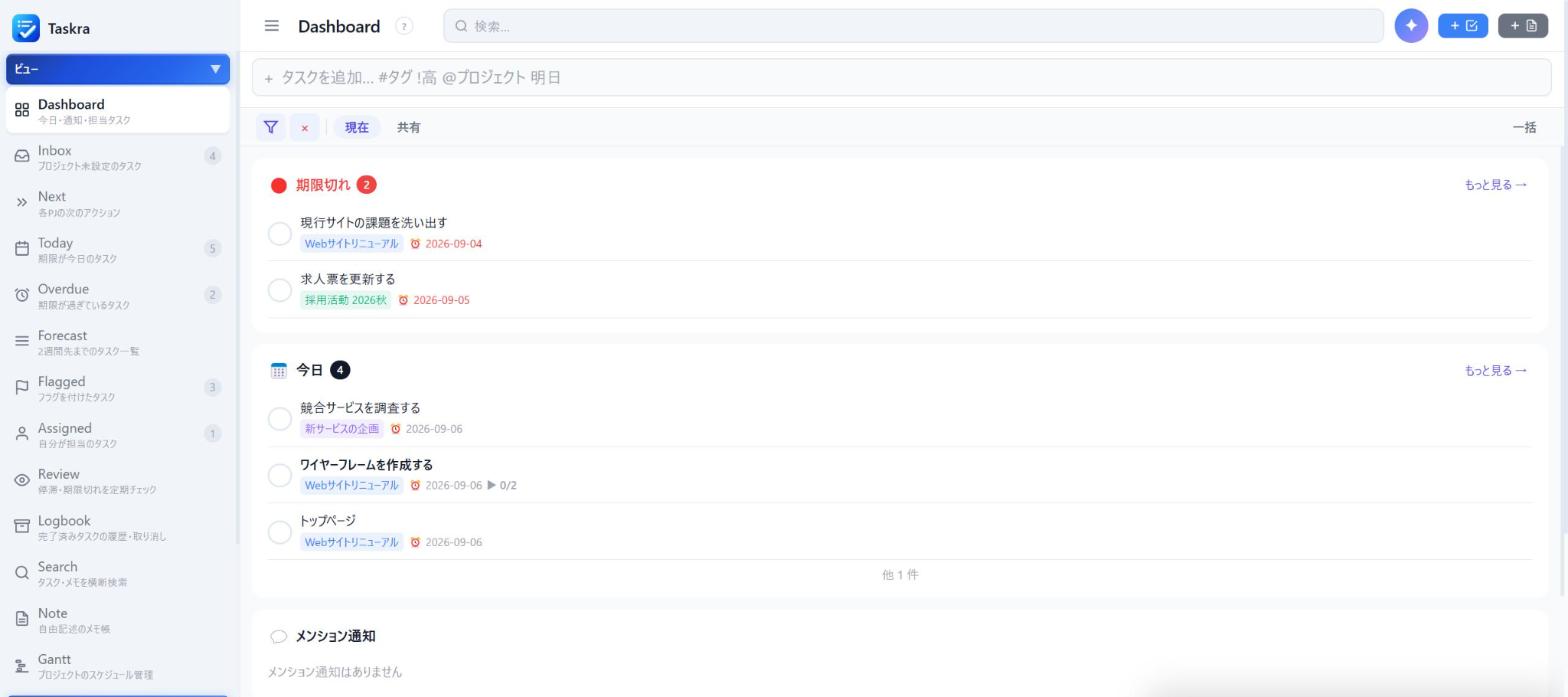 1
2
3
1
2
3
セクションは中身があるものだけが表示されます。期限切れが0件の日は、そのセクションごと消えます。
- 1セクションの見出しと件数。「期限切れ 2」は、期限を過ぎた未完了タスクが2件あるという意味です。
- 2もっと見る →。そのセクションに対応するビューへ移動します。ここでは Overdue ビューです。
- 3「今日」セクション。期限日が今日のタスクだけが入ります。フラグを付けただけのタスクは、ここには出ません(Todayビューには出ます)。
仕組み:Dashboardは各ビューの「窓」
Dashboardのセクションは、それぞれ対応するビューの先頭3件を映しているだけです。4件目以降を見たいときは、そのビューへ移動します。Dashboardで全部を片付けようとしないのが、この画面とうまく付き合うコツです。
メンション通知だけは対応するビューがなく、Dashboard上で完結します。
セクションは件数が0のときは表示されません。「今日」だけは常に表示され、何もなければ「今日のタスクはありません」と出ます。画面が短い日ほど、片付いているということです。
「今日」セクションと Today ビューは中身が違う
名前が同じなので混同しやすいのですが、拾う条件が違います。Dashboardの「今日」は期限が今日のタスクだけ。Todayビューは期限が今日のタスク+フラグを付けたタスクです。
フラグを付けたタスクをDashboardで見たいときは、同じ画面の下にある「フラグ付き」セクションを見てください。
使い方
- まず期限切れの件数を見る。ここが赤く出ていたら、ほかを見る前に片付けるか、期限を引き直します。
- 「今日」を確認する。今日中に終える必要があるものが並びます。多すぎると感じたら、この時点で期限を動かします。
- メンション通知を確認する。チームで使っている場合、自分宛のコメントがここに出ます。押すとそのタスクへ移動します。
- 着手は Next へ。全体像をつかんだら、Nextビューに移って実際に手を動かします。Dashboardは把握のための画面です。
チェックボックスはこの画面からでも押せます。「もう終わっている」と分かっているタスクは、ビューへ移動せずその場で完了にできます。
表示条件
Dashboardに表示されるもの
- 期限切れ:期限日が今日より前の未完了タスク(0件のときはセクションごと非表示)
- 今日:期限日が今日の未完了タスク
- メンション通知:タスクのコメントで自分がメンションされたもの
- 自分の担当:担当者が自分になっている未完了タスク
- Inbox:プロジェクト未設定のタスク(サブタスクを除く)
- フラグ付き:フラグを付けた未完了タスク
- 各セクションとも表示は先頭3件まで。残りは「他 ◯ 件」と件数だけ出ます
よくある質問
セクションが表示されたり消えたりします。
件数が0のセクションは表示されない仕組みです。期限切れが片付けば「期限切れ」は消えますし、チームを使っていなければ「自分の担当」は最初から出ません。画面が短いほど片付いている状態です。
「今日」に、フラグを付けたタスクが出てきません。
Dashboardの「今日」は期限が今日のタスクだけを拾います。フラグを付けたタスクは同じ画面の「フラグ付き」セクション、または Todayビュー で確認してください。
4件目以降を見たいのですが。
セクション右上の「もっと見る →」を押すと、そのセクションに対応するビューへ移動して全件を確認できます。
メンション通知が「読み込み中…」のまま変わりません。
通知はタスク本体とは別に読み込まれるため、回線が遅いときに数秒かかることがあります。しばらく待っても変わらない場合は、画面を再読み込みしてください。