 Taskra
Nextビューの使い方
― 各プロジェクトの「次の1手」だけを並べる
プロジェクトをいくつも抱えていると、タスクの一覧を開いた瞬間に手が止まります。件数が多すぎて、どれから始めるかを決めること自体が仕事になってしまうからです。Nextビューは、この「決める作業」をなくすための画面です。各プロジェクトから先頭の1件だけを抜き出して並べるので、画面に出るのは「いま着手できる候補」だけになります。
この画面でできること
- 抱えているプロジェクトすべての「次にやるべきタスク」を、1画面で見渡せる
- どのプロジェクトが止まっているかに気づける(1行=1プロジェクト)
- タスクを完了にすると、そのプロジェクトの次のタスクが自動で繰り上がる
- プロジェクト名をタップして、そのプロジェクトの全タスクへすぐ移動できる
画面の見かた
 1
2
3
4
1
2
3
4
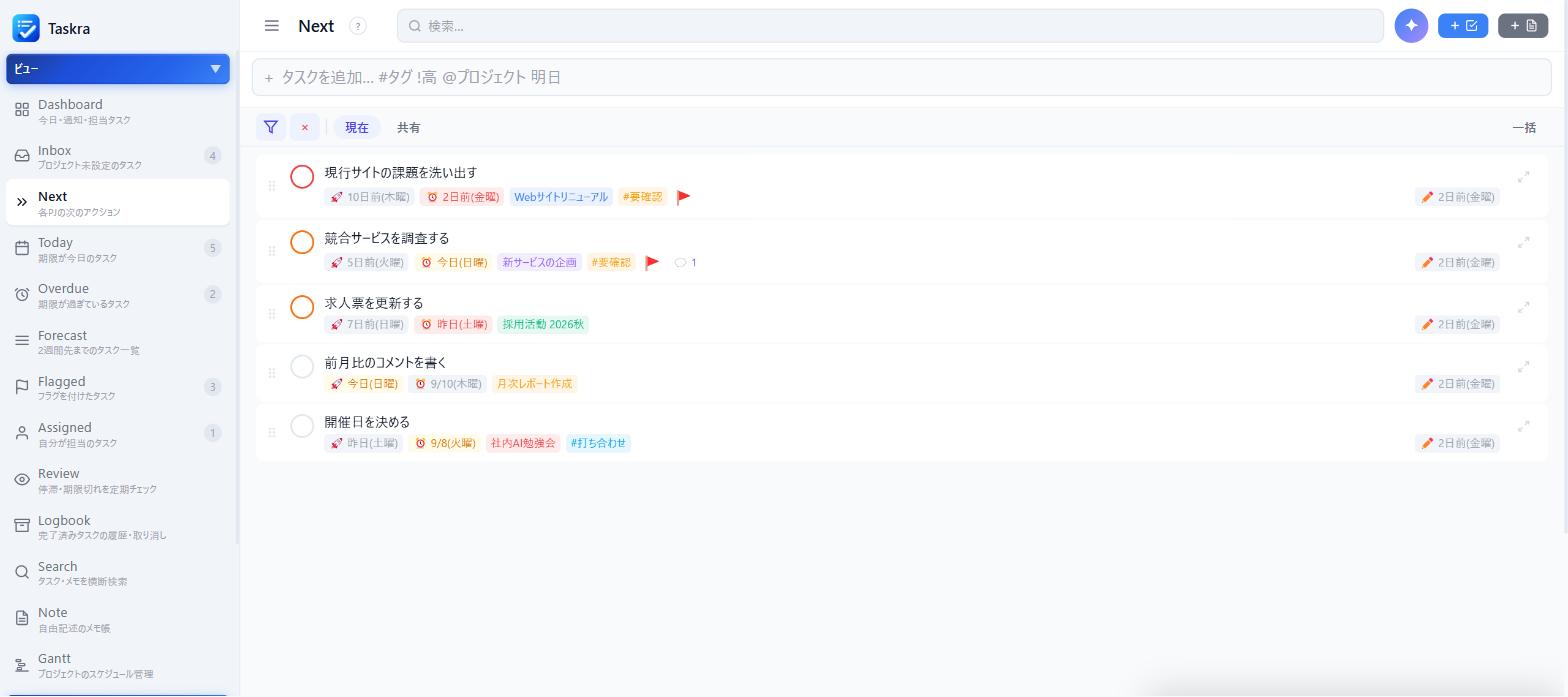
5つのプロジェクトを抱えているので5行。Nextの行数は、抱えているプロジェクトの数と同じになります。
- 1サイドバーの Next。スマートフォンでは画面下のタブから開きます。
- 2「現在」フィルタ。Nextを開くと自動でONになり、開始日がまだ来ていないタスクを画面から外します。押して解除することもできます。
- 3プロジェクト名のチップ。そのタスクがどのプロジェクトのものかを示します。タップするとそのプロジェクトへ移動し、2件目以降のタスクも確認できます。
- 4この行だけ、2番目のタスクが出ています。「月次レポート作成」の1番目は開始日が明日なので、「現在」フィルタに飛ばされています。理由は後述します。
仕組み:なぜ1件しか出ないのか
Nextは、タスクを新しく作るビューでも、条件で検索するビューでもありません。すでにあるタスクに対して、「各プロジェクトの先頭を1件ずつ取る」という決まった手順を実行しているだけです。図にすると次のようになります。
2番目以降のタスクは、Nextには出てきません。先頭のタスクを完了にすると、そのプロジェクトの2番目が繰り上がって表示されます。
つまり Nextの行数は、抱えているプロジェクトの数と同じになります。行が10行あるなら、10件の案件を並行して進めているということです。「Nextが長すぎて見切れない」と感じたときは、タスクが多すぎるのではなくプロジェクトを持ちすぎているという合図として使えます。
「現在」フィルタ:開始日が先のタスクは飛ばされる
Nextを開くと、フィルタ行の「現在」が自動的にONになります。これは開始日がまだ来ていないタスクを画面から外す絞り込みです。来週から始める予定のタスクが先頭にあっても、今日できることが代わりに表示されます。
先頭のタスクがまだ始められない状態のとき、Nextはその次のタスクを表示します。「今日できることだけを出す」ための動きです。
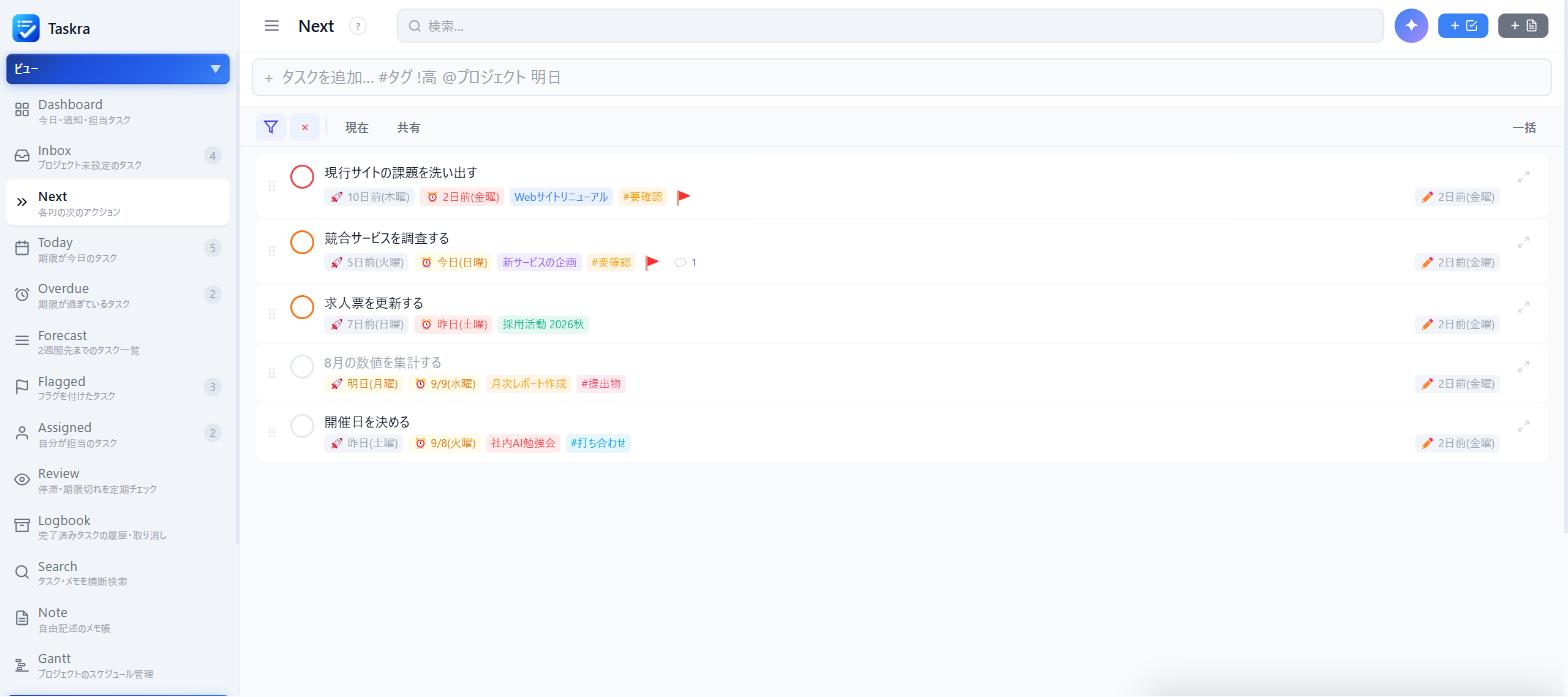
「現在」を解除すると、4行目が「前月比のコメントを書く」から「8月の数値を集計する」に変わります。開始日がまだ来ていないタスクは、文字が薄く表示されます。
使い方
- Next を開く。サイドバー(スマートフォンでは画面下のタブ)から選びます。各プロジェクトの先頭タスクが1件ずつ並びます。
- 上から順に着手する。行の並びはプロジェクトの並び順そのままです。優先したいプロジェクトをサイドバーで上へドラッグしておくと、Nextの並びもそのとおりになります。
- 出てくるタスクを変えたいときは、プロジェクト側を直す。プロジェクト名のチップをタップしてプロジェクトを開き、先頭に置きたいタスクを一番上へドラッグします。並び替えの基準は「手動の並び順」のほか「優先度順」「期限順」も選べます。
- 完了にして次を出す。チェックを付けると、そのプロジェクトの次のタスクが自動的にNextへ繰り上がります。1日の終わりにNextを見て、行が減っていれば前に進んでいます。
Nextに出てこないプロジェクトがあるときは。そのプロジェクトに表示できる未完了タスクが1件もない状態です。すべて完了しているか、残っているタスクの開始日がまだ来ていないか(「現在」を解除すると確認できます)のどちらかです。
プロジェクトを非表示(プロジェクトの「⋯」→「🙈 非表示にする」)にしている場合も、Nextには出てきません。動いている案件だけを並べるための仕様です。
表示条件
Nextビューに表示されるもの
- アクティブなプロジェクトごとに、先頭の未完了タスクを1件ずつ表示
- プロジェクト名をタップするとそのプロジェクトへ移動
- 「現在」フィルタで、開始済みのタスクのみ表示(Nextを開くと自動でON)
- 共有プロジェクトのタスクは既定では非表示(「共有」を押すと表示)
- サブタスクは対象外。プロジェクト直下のタスクだけが並びます
よくある質問
2件目以降のタスクも見たいのですが。
行に付いているプロジェクト名のチップをタップすると、そのプロジェクトの全タスクが表示されます。Nextはあくまで「次の1手」を選ぶための画面なので、一覧としては使いません。
Nextを開くたびに「現在」がONになるのが煩わしいです。
Nextの中で「現在」を押せばその場で解除できます。ただしNextを開き直すと、また自動でONに戻ります。開始日が先のタスクを常に表示しておきたい場合は、タスクの開始日を空欄にしておくと「現在」の対象外になり、いつでも表示されます。
行の順番はどう決まっていますか?
サイドバーに並んでいるプロジェクトの順番と同じです。サイドバーでプロジェクトをドラッグして並べ替えると、Nextの行の順番も変わります。
Nextの行が20行を超えてしまいました。
タスクが多いのではなく、プロジェクトを多く抱えている状態です。当面動かさないプロジェクトを非表示にすると、Nextから外れて画面が落ち着きます。Reviewビューを使うと、止まっているプロジェクトを見つけやすくなります。
チームで共有しているプロジェクトが出てきません。
Nextを開くと共有プロジェクトは既定で非表示になります。フィルタ行の「共有」を押すと表示されます。自分が担当になっているタスクだけを見たいときはAssignedビューが便利です。