 Taskra
ガントチャートの使い方
― 案件の重なりと遅れを1枚で見る
リストは「何があるか」を教えてくれますが、「いつからいつまで、どれとどれが重なるか」は教えてくれません。ガントチャートはタスクの2つの日付をそのまま横棒に変換した画面です。棒が重なっている期間が、手が足りなくなる期間です。
この画面でできること
- プロジェクトごとに、タスクの期間を横棒で見渡せる
- 日・週・月・年で表示の粒度を切り替えられる
- 今日の位置が赤い縦線で示されるので、遅れているタスクがひと目で分かる
- プロジェクトの行を折りたたんで、全体の重なりだけを見られる
- 完了したタスクは、実際に終えた日がマーカーで表示される
画面の見かた
 1
2
3
4
1
2
3
4
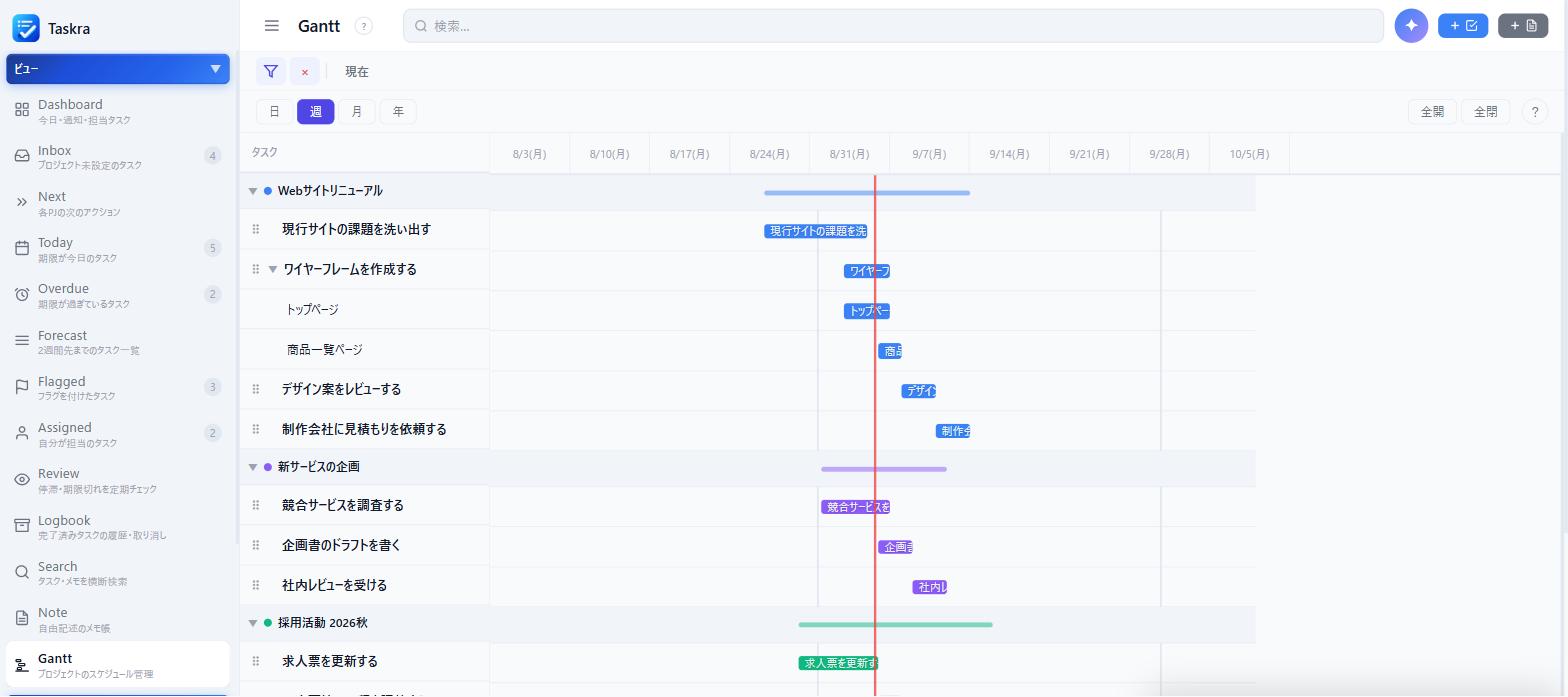
棒の色はプロジェクトの色と同じです。どの案件の作業かを、色だけで追えるようにしてあります。
- 1表示の粒度。日・週・月・年で切り替えます。数日先の段取りなら「日」、数ヶ月の計画なら「月」が見やすくなります。
- 2プロジェクトの行。左の ▼ で折りたためます。折りたたむと配下のタスクが隠れ、プロジェクト全体の期間を示す帯だけが残ります。案件の重なりを見たいときはこの状態が便利です。
- 3タスクの棒。左端が開始日、右端が期限日です。棒の長さがそのまま作業期間になります。
- 4赤い縦線が今日。この線より左で終わっていない棒が、遅れているタスクです。
仕組み:2つの日付が棒の左右になる
棒の形はタスクの日付だけで決まります。開始日が左端、期限日が右端。それだけです。ただし日付の入り方によって、3通りの見た目になります。
棒がまったく出てこないタスクは、開始日も期限日も入っていないタスクです。
ここから言えるのは、ガントチャートを役に立てたければ開始日を入れることです。期限だけ入れているとすべてが◆になり、「いつから手を付けるか」が図に表れません。逆に開始日さえ入れておけば、あとは自動で棒になります。
折りたたんで「案件の重なり」を見る
タスクを全部開いたままだと行数が増えすぎて、結局リストと同じものを横に並べただけになります。
右上の「全閉」を押すと、すべてのプロジェクトが折りたたまれ、プロジェクトごとの帯だけが残ります。この状態が、ガントチャートがいちばん力を発揮する見え方です。帯が3本重なっている週は、3案件が同時に動く週だと分かります。
使い方
- まず「全閉」で全体を見る。プロジェクトの帯だけにして、重なっている時期を探します。
- 粒度を合わせる。今週の段取りなら「日」、四半期の計画なら「月」に切り替えます。
- 重なっている案件を開く。▼ を押して中のタスクを表示し、動かせるものを探します。
- 赤い線の左を確認する。今日より左で終わっていない棒は、遅れているタスクです。Overdue と同じ顔ぶれになります。
プロジェクトを絞って表示できます。プロジェクトの一覧画面から、フィルタ行のガントアイコンを押すとそのプロジェクトだけのガントチャートが開きます。案件単位で計画を確認したいときはこちらが速いです。
表示条件
ガントチャートに表示されるもの
- アクティブなプロジェクトと、その配下のタスク
- 開始日と期限日の両方があるタスクは、その期間の横棒
- 期限日しかないタスクは、期限日の位置にひし形(◆)
- 完了したタスクは薄い斜線の棒になり、実際の完了日に ✓ マーカーが付く
- 今日の位置に赤い縦線
- 表示の粒度は 日・週・月・年 の4段階
- 繰り返しタスクは表示されない
- スマートフォンでは表示されない(PC向けに最適化されているため)
よくある質問
タスクが棒として表示されません。
開始日が入っていない可能性があります。期限日だけのタスクは、棒ではなく期限日の位置にひし形(◆)で表示されます。どちらの日付も入っていないタスクは、行だけが並んで棒は出ません。
行が多すぎて見づらいです。
右上の「全閉」を押すと、すべてのプロジェクトが折りたたまれてプロジェクトの帯だけになります。案件同士の重なりを見たいときは、この状態が見やすくなります。
数ヶ月先まで見たいのですが。
左上の粒度を「月」または「年」に切り替えてください。2週間分だけを日別に見たい場合は Forecast のほうが向いています。
棒をドラッグして期間を変えられますか?
棒の位置はタスクの日付から自動で決まります。期間を変えるときは、タスク名をタップして開始日・期限日を編集してください。なお左端の点線ハンドルでは、タスクの並び順を入れ替えられます。
完了したタスクに緑の線が付いています。
実際に完了した日を示すマーカーです。期限より右にあれば遅れて終えた、左にあれば前倒しで終えた、ということが図から読み取れます。
繰り返し設定にしたタスクが出てきません。
繰り返しタスクはガントチャートの対象外です。同じ作業が期間中に何度も棒として並ぶと、計画が読めなくなるためです。定例作業の予定は Forecast で確認してください。
スマートフォンで開くと「PCブラウザでの閲覧を推奨します」と出ます。
ガントチャートはPC向けに最適化されているため、スマートフォンでは表示されません。外出先で予定を確認したいときは Forecast をお使いください。